
Os padrões moiré são aquelas irritantes linhas onduladas, interferências em arco-íris ou artefatos em grade que aparecem quando você fotografa telas, digitaliza materiais impressos ou fotografa tecidos com padrões finos. Se você já se perguntou como corrigir o moiré em suas fotos, não está sozinho — é um dos problemas de qualidade de imagem mais comuns que fotógrafos e criadores de conteúdo enfrentam.
Neste guia abrangente, vamos comparar 4 métodos populares para corrigir padrões moiré: Lightroom, Photoshop, software de edição de vídeo e ferramentas com IA. Ao final, você saberá exatamente qual método funciona melhor para sua situação específica.
Precisa de uma solução rápida? Carregue sua imagem em nosso Removedor de Moiré com IA e obtenha resultados instantâneos. Para casos específicos, experimente nosso Removedor de Moiré de Tela para fotos de monitor ou Correção de Moiré em Tecido para roupas.
Resposta rápida: A forma mais rápida de corrigir o moiré é usando ferramentas com IA — basta carregar sua imagem e baixar o resultado em 10 segundos, sem necessidade de habilidades técnicas. Para moiré leve em tecidos em arquivos RAW, o Pincel de Ajuste do Lightroom (5 a 10 min) funciona bem. O Photoshop oferece mais controle, mas requer de 10 a 30 minutos por imagem. O moiré em fotografia de tela (padrões de arco-íris de monitores/TVs) é extremamente difícil com ferramentas tradicionais, mas a IA lida com isso sem esforço. Para comparações detalhadas de todos os 4 métodos com instruções passo a passo, continue lendo.
Corrigir Moiré no Lightroom
O Lightroom oferece uma ferramenta integrada de redução de moiré que funciona bem para fotos RAW com padrões de interferência leves.
Quando Usar o Lightroom
- Processando arquivos RAW da câmera
- Fotografia de retratos ou moda com moiré em tecido
- Padrões de moiré leves que não cobrem a imagem inteira
Instruções Passo a Passo
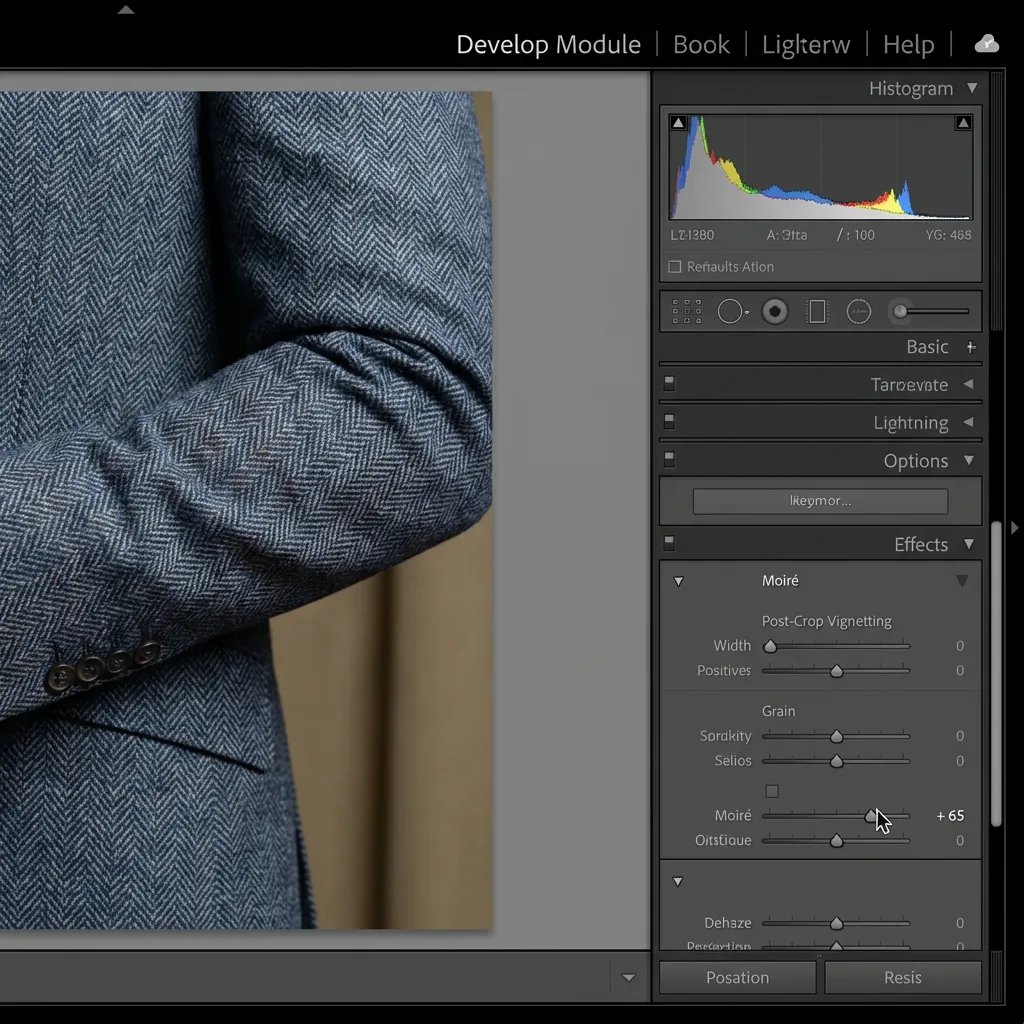
- Abra sua foto no módulo Revelação
- Selecione a ferramenta Pincel de Ajuste (atalho K)
- Nas configurações do pincel, encontre o controle deslizante Moiré
- Defina o valor de Moiré entre 25 e 100, dependendo da severidade
- Pinte cuidadosamente sobre as áreas afetadas
- Ajuste com o controle deslizante Quantidade, se necessário
Prós e Contras
Vantagens:
- Edição não destrutiva
- Integra-se ao seu fluxo de trabalho com RAW
- Ajustes locais precisos com pincel
Limitações:
- Eficaz apenas para moiré leve
- Resultados ruins em moiré de fotografia de tela
- Requer pintura manual das áreas afetadas
Corrigir Moiré no Photoshop
O Photoshop fornece opções mais poderosas para padrões de moiré persistentes, com múltiplas técnicas disponíveis.
Método A: Desfoque Gaussiano + Modo de Mesclagem
Essa técnica clássica funciona desfocar as informações de cor enquanto preserva os detalhes:
- Duplique sua camada de fundo (Ctrl/Cmd + J)
- Aplique Filtro > Desfoque > Desfoque Gaussiano (2 a 5 pixels)
- Mude o modo de mesclagem para Cor
- Adicione uma máscara de camada e pinte para revelar apenas as áreas afetadas
- Ajuste a opacidade da camada para refinamento
Método B: Filtro Camera Raw
Para mais controle, use o Filtro Camera Raw:
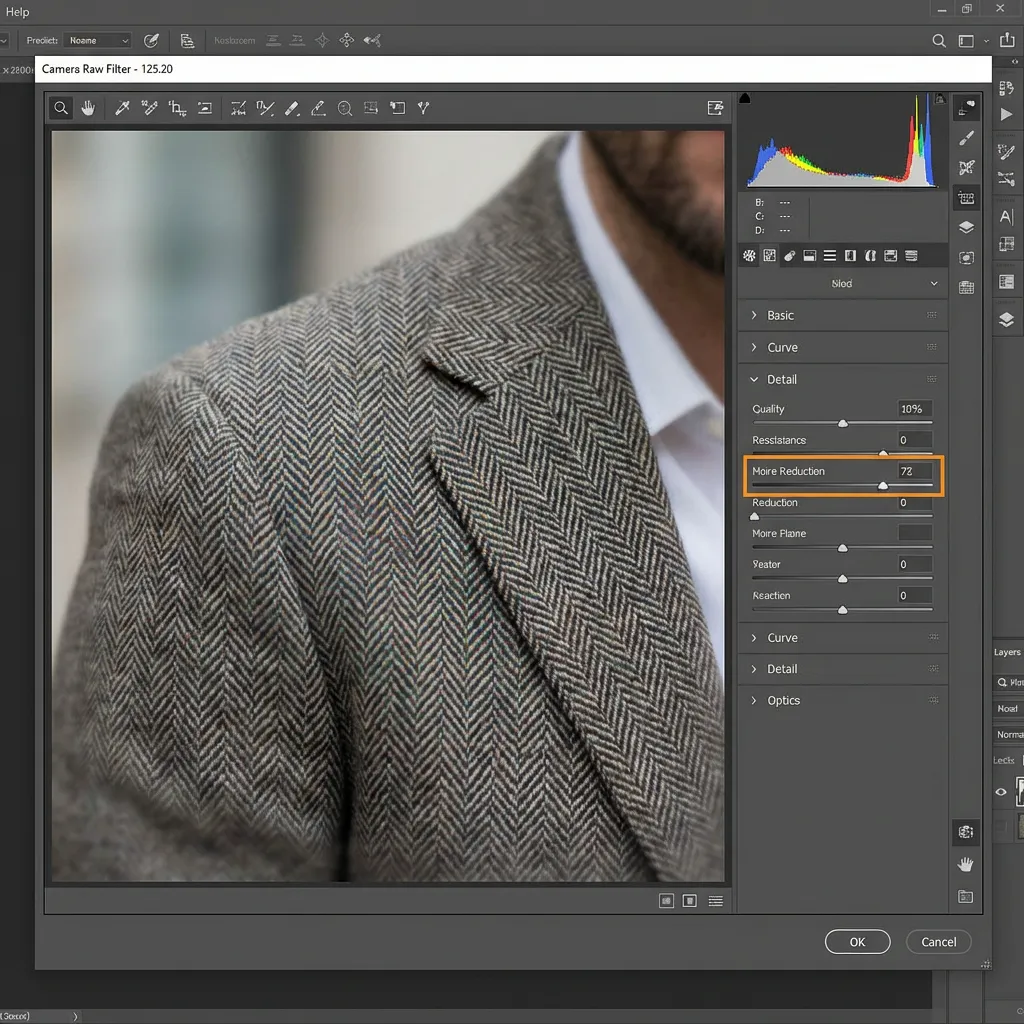
- Converta sua camada em um Objeto Inteligente
- Vá em Filtro > Filtro Camera Raw
- Selecione o Pincel de Ajuste
- Ative o controle deslizante Redução de Moiré
- Pinte sobre as áreas afetadas pelo moiré
- Clique em OK para aplicar
Prós e Contras
Vantagens:
- Controle refinado sobre o resultado
- Múltiplas técnicas para escolher
- Funciona com qualquer formato de imagem
Limitações:
- Curva de aprendizado íngreme para iniciantes
- Demorado para grandes áreas afetadas
- Pode exigir várias tentativas para acertar
Corrigir Moiré em Software de Vídeo
Se você está lidando com moiré em imagens de vídeo, softwares de edição de vídeo dedicados oferecem ferramentas especializadas.
DaVinci Resolve
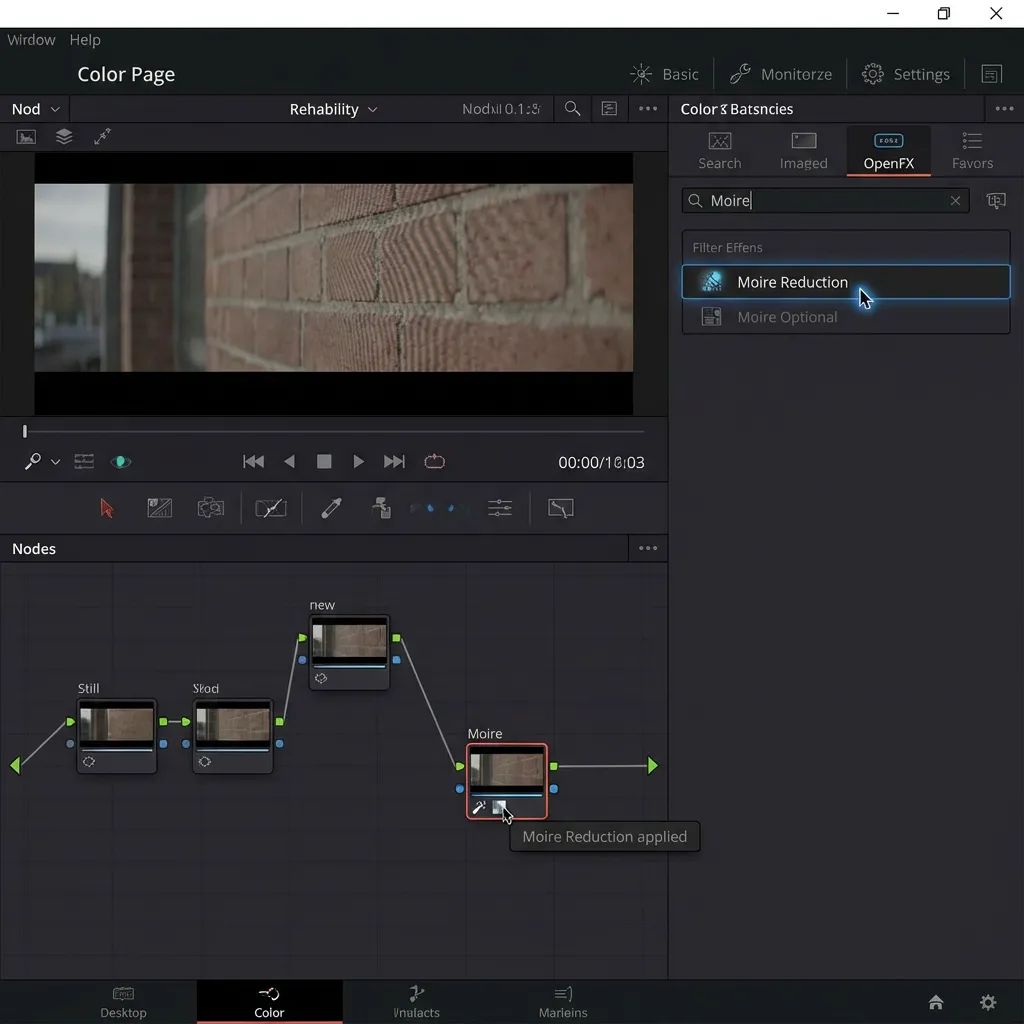
O DaVinci Resolve inclui um efeito dedicado de redução de moiré:
- Importe suas imagens e adicione-as à linha do tempo
- Vá para a página Color
- Na biblioteca Effects, pesquise por "Moire"
- Aplique o efeito OFX Moire Reduction
- Ajuste os parâmetros Strength e Radius
Premiere Pro
O Adobe Premiere Pro não possui uma ferramenta nativa de moiré, mas você pode:
- Usar Efeito > Efeitos de Vídeo > Desfoque e Nitidez > Reduzir Cintilação de Entrelaçamento
- Ou instalar plugins de terceiros como o RE:Vision Effects DE:Noise
- Aplicar e ajustar os parâmetros ao seu gosto
Melhor Para
- Gravações de vídeo de telas ou monitores
- Filmagens com padrões de tecido fino
- Gravações de tela com grade de pixels visível
Corrigir Moiré com Ferramentas de IA (Recomendado)
Para resultados mais rápidos e eficazes — especialmente para fotografia de tela — as ferramentas com IA são o claro vencedor. Ao contrário dos métodos tradicionais que desfocam os detalhes, as ferramentas de IA são especificamente treinadas para reconhecer e remover padrões moiré enquanto preservam a nitidez da imagem.
Por que Escolher Ferramentas de IA?
- Processamento com um clique: Sem necessidade de habilidades técnicas
- Modelos criados para este propósito: IA treinada especificamente em padrões moiré
- Melhor para fotos de tela: Lida com interferência de arco-íris que outras ferramentas não conseguem corrigir
- Preserva detalhes: Remove moiré sem destruir a qualidade da imagem
Como Usar
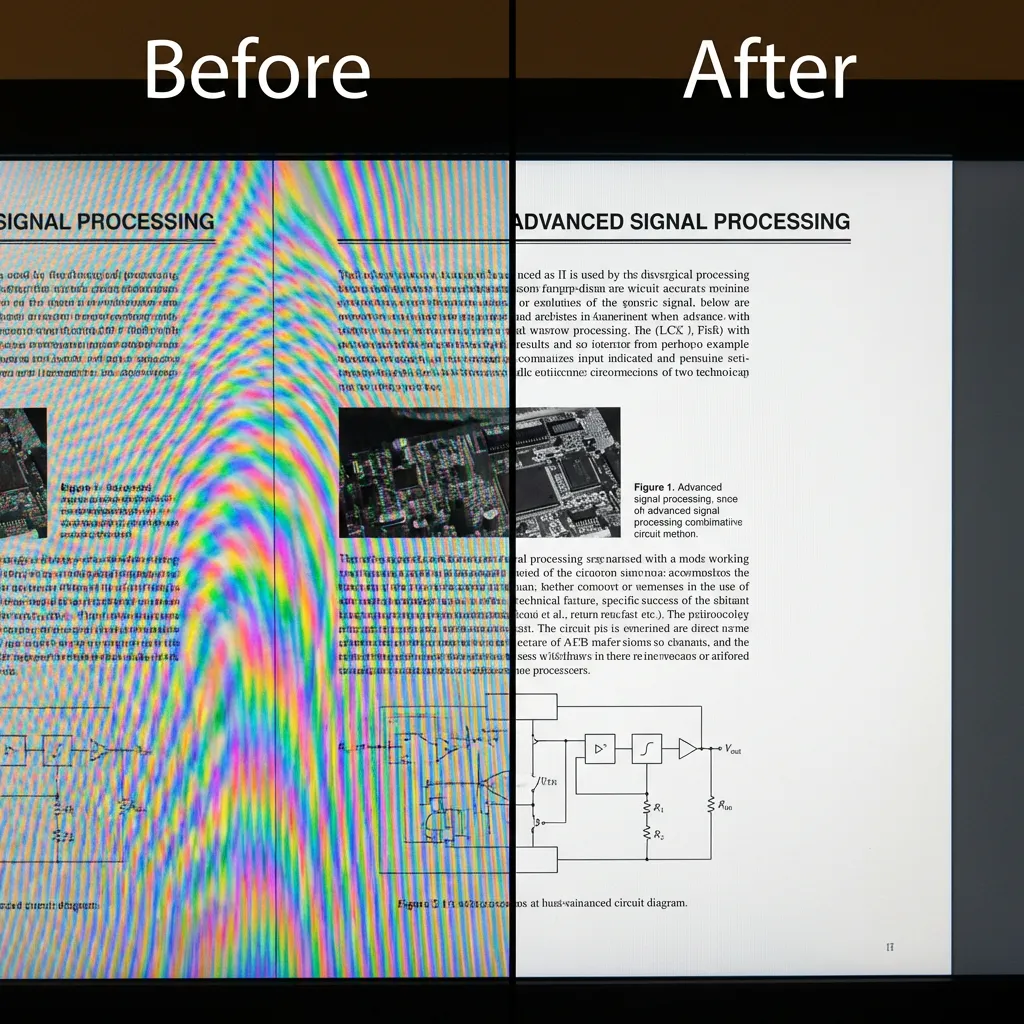
- Carregue sua imagem na ferramenta de IA
- Selecione o modo apropriado:
- Modo Tela para fotos de monitores, TVs ou telas de celular
- Modo Tecido para padrões de roupas e têxteis
- Modo Digitalização para materiais impressos com pontos de meio-tom
- Aguarde alguns segundos para o processamento com IA
- Baixe seu resultado sem moiré
Experimente Estas Ferramentas de IA
Dependendo do seu tipo específico de moiré, experimente estas ferramentas especializadas:
- Removedor de Moiré de Tela - Melhor para fotos de telas, monitores e TVs
- Correção de Moiré em Tecido - Ideal para fotografia de roupas e têxteis
- Ferramenta de Descreening - Perfeita para revistas e jornais digitalizados
Comparação de Métodos
Veja como todos os métodos se comparam:
| Método | Dificuldade | Tempo Necessário | Eficácia | Melhor Para |
|---|---|---|---|---|
| Lightroom | Médio | 5 a 10 min | ⭐⭐⭐ | Fotos RAW, moiré leve |
| Photoshop | Alto | 10 a 30 min | ⭐⭐⭐⭐ | Edições complexas, controle preciso |
| Resolve/Premiere | Médio | 5 a 15 min | ⭐⭐⭐ | Imagens de vídeo |
| Ferramentas de IA | Fácil | 10 segundos | ⭐⭐⭐⭐⭐ | Moiré de tela/tecido/digitalização |
Perguntas Frequentes
Qual método é mais rápido?
As ferramentas de IA são de longe a opção mais rápida de remoção de moiré, exigindo apenas 10 a 20 segundos do carregamento ao download. Não há curva de aprendizado, pintura manual, gerenciamento de camadas ou ajuste de parâmetros — basta carregar sua imagem, selecionar o tipo de moiré (tela/tecido/digitalização) e baixar seu resultado corrigido. Em contraste, os métodos de software tradicionais exigem trabalho manual significativo e investimento de tempo: o Lightroom normalmente leva de 5 a 10 minutos de pintura cuidadosa com pincel por imagem, o método Camera Raw do Photoshop leva de 10 a 15 minutos, e técnicas avançadas do Photoshop como a Separação de Frequências podem exigir de 20 a 30 minutos. Para processamento em lote de múltiplas imagens com problemas de moiré semelhantes, as ferramentas de IA oferecem economias de tempo ainda mais dramáticas — processando 50 imagens em 2 a 3 minutos versus horas de trabalho manual no Lightroom ou Photoshop.
Qual método dá os melhores resultados?
O melhor método de remoção de moiré depende do seu tipo específico de moiré e requisitos. Para moiré em fotografia de tela (interferência de arco-íris de monitores LCD/LED, TVs ou telas de celular), as ferramentas de IA entregam resultados dramaticamente superiores — os métodos tradicionais do Lightroom e do Photoshop têm dificuldades com a interferência multicanal complexa e frequentemente produzem cores desbotadas ou falham completamente. Para moiré leve em tecidos em arquivos RAW, tanto o Lightroom quanto as ferramentas de IA funcionam bem, embora a IA seja mais rápida e consistente. Para casos complexos que exigem controle manual preciso — como fotografia de moda de alto nível onde você precisa preservar texturas de tecido específicas enquanto remove a interferência — o método de Separação de Frequências do Photoshop oferece o controle mais granular, embora exija habilidades avançadas e tempo significativo. Para materiais impressos digitalizados com padrões de meio-tom, ferramentas especializadas de descreening com IA ou métodos baseados em frequência do Photoshop funcionam melhor.
Existem opções gratuitas?
Sim, existem várias opções gratuitas para remoção de moiré. O Adobe Lightroom e o Photoshop oferecem avaliações gratuitas de 7 dias, dando acesso completo aos recursos de remoção de moiré durante o período de avaliação — útil se você tiver um problema pontual de moiré ou necessidade ocasional. As ferramentas de remoção de moiré com IA normalmente oferecem créditos de processamento gratuitos ou um número limitado de imagens gratuitas (geralmente de 1 a 5) para que você possa testar os resultados antes de aderir a um plano pago. Algumas ferramentas de IA oferecem processamento completamente gratuito para saídas de baixa resolução. O DaVinci Resolve é totalmente gratuito (com uma versão Studio paga opcional) e inclui efeitos básicos de redução de moiré para imagens de vídeo. Para fotógrafos com orçamento limitado que lidam com moiré ocasionalmente, a combinação de avaliações gratuitas mais créditos gratuitos de ferramentas de IA pode lidar com muitas situações sem nenhum pagamento necessário.
Como corrijo o moiré em vídeo?
Para remoção de moiré em vídeo, use software de edição de vídeo dedicado com efeitos integrados. O DaVinci Resolve (gratuito) inclui um efeito OFX Moire Reduction dedicado na página Color — basta aplicar o efeito e ajustar os parâmetros Strength e Radius ao seu gosto. O Adobe Premiere Pro não possui uma ferramenta nativa de moiré, mas você pode usar o efeito "Reduzir Cintilação de Entrelaçamento" em Desfoque e Nitidez, ou instalar plugins de terceiros como o RE:Vision Effects DE:Noise. Para moiré severo em vídeo que os efeitos de software não conseguem lidar adequadamente, tente este fluxo de trabalho híbrido: exporte os quadros mais problemáticos como imagens estáticas, processe-os por ferramentas de remoção de moiré com IA para obter versões limpas e, em seguida, substitua esses quadros na sua linha do tempo. Essa técnica de substituição de quadros funciona particularmente bem para planos estáticos ou de movimento lento com moiré extremo de tela.
Posso prevenir o moiré durante a captura?
Sim, o moiré frequentemente pode ser prevenido ou minimizado durante a captura com a técnica adequada, embora a prevenção completa nem sempre seja possível. Mude o ângulo de captura apenas 2 a 5 graus em relação à perpendicular para quebrar a interferência da grade entre o sensor da câmera e o padrão do sujeito. Ajuste a distância até a tela ou tecido — aproximar-se ou afastar-se muda como o padrão mapeia para o seu sensor e pode eliminar completamente o moiré. Use uma abertura mais ampla (número f menor, como f/2,8 a f/4) para criar um foco levemente mais suave que reduz a interferência do padrão, embora isso reduza levemente a nitidez geral. Modifique as configurações da tela, como brilho, contraste ou taxa de atualização, para alterar as características do display. Fotografe em formato RAW para máxima flexibilidade de pós-processamento se o moiré aparecer. Teste múltiplos quadros de diferentes ângulos e distâncias antes de fotografar uma série inteira, verificando em zoom de 100% para identificar configurações sem moiré.
Conclusão
Os padrões moiré não precisam arruinar suas fotos. Embora ferramentas tradicionais como Lightroom e Photoshop possam lidar com casos leves, as ferramentas com IA oferecem a solução mais rápida e eficaz — especialmente para moiré em fotografia de tela que outros métodos não conseguem tratar.
Para resultados rápidos e profissionais sem a curva de aprendizado, experimente nosso Removedor de Moiré com IA e corrija suas fotos em segundos.
Recursos Relacionados
- Remover moiré de fotos de tela - Guia de fotografia de tela
- Entendendo os padrões moiré - Aprenda o que causa o moiré
- Remover moiré no Lightroom - Tutorial do Lightroom
- Removedor de Moiré de Tela - Ferramenta de IA para fotografia de tela
- Correção de Moiré em Tecido - Especializada para fotografia têxtil
- Ferramenta de Descreening - Para materiais impressos digitalizados
Este guia foi escrito pela equipe do Moire Lab — especialistas em processamento de imagens que ajudaram a remover padrões moiré de mais de 100.000 fotos desde 2023. Todos os métodos são testados com imagens do mundo real em múltiplos dispositivos e versões de software.
