
Os padrões moiré em fotos podem ser frustrantes, especialmente quando você capturou a foto perfeita apenas para descobrir linhas onduladas indesejadas ou interferência de arco-íris em seu sujeito. Muitos fotógrafos recorrem ao Photoshop para remoção de moiré, esperando que o editor de fotos padrão da indústria lide com esses artefatos sem esforço.
A realidade? A remoção de moiré no Photoshop é mais sutil do que a maioria dos tutoriais sugere. Embora o Photoshop ofereça várias técnicas poderosas, cada uma tem casos de uso específicos, limitações e possíveis armadilhas. Neste guia abrangente, percorreremos 3 métodos profissionais para remover moiré no Photoshop, explicaremos exatamente quando cada um funciona melhor e revelaremos por que certos tipos de moiré requerem uma abordagem completamente diferente.
Precisa de uma solução rápida? Carregue sua imagem em nosso Removedor de Moiré com IA para resultados instantâneos — sem trabalho manual com camadas. Para tipos específicos de moiré, experimente nossa Correção de Moiré em Tecido ou Removedor de Moiré de Tela.
Resposta rápida: O método mais fácil no Photoshop é o Filtro Camera Raw (Filtro > Filtro Camera Raw) com o controle deslizante Redução de Moiré, que leva de 2 a 5 minutos para moiré localizado em tecidos. Para padrões mais persistentes, use a técnica de Desfoque Gaussiano + modo de mesclagem Cor. No entanto, o moiré em fotografia de tela (interferência de arco-íris de monitores/TVs) é notoriamente difícil no Photoshop e requer de 20 a 30 minutos de trabalho manual com resultados medíocres — as ferramentas de IA lidam com esse caso dramaticamente melhor. Para instruções detalhadas passo a passo sobre todos os 3 métodos do Photoshop, continue lendo.
Entendendo as Capacidades de Remoção de Moiré do Photoshop
Antes de mergulhar nas técnicas, vamos definir expectativas realistas. O Photoshop não foi especificamente projetado como uma ferramenta de remoção de moiré — é um editor de fotos de propósito geral. Isso significa:
- Intervenção manual é necessária: Não existe um botão de remoção de moiré com um clique
- Os resultados variam por tipo de moiré: O moiré em tecido responde de forma diferente do moiré de tela
- O investimento de tempo pode ser significativo: Casos complexos podem exigir de 15 a 30 minutos por imagem
- Alguns tipos de moiré resistem aos métodos tradicionais: Especialmente a interferência de arco-íris de telas digitais
Dito isso, a flexibilidade do Photoshop permite que usuários experientes combatam o moiré de forma eficaz quando usam a abordagem certa para a situação certa.
Método 1: Filtro Camera Raw (Mais Fácil)

O Filtro Camera Raw fornece a abordagem mais direta para remoção de moiré no Photoshop, especialmente se você já está familiarizado com a interface do Lightroom.
Quando Usar Este Método
- Moiré leve a moderado em tecidos em arquivos RAW ou JPEG
- Moiré que está localizado em áreas específicas (não cobrindo a imagem inteira)
- Situações em que você precisa de resultados rápidos sem trabalho complexo com camadas
- Ao trabalhar com fotografia de moda ou retratos onde padrões de tecido interferem
Instruções Passo a Passo
Passo 1: Prepare Sua Camada
Abra sua imagem no Photoshop. Para edição não destrutiva:
- Clique com o botão direito na sua camada de fundo
- Selecione Converter em Objeto Inteligente
- Isso permite que você edite as configurações do Camera Raw posteriormente sem perda de qualidade
Se você pular esta etapa, as alterações do Camera Raw serão permanentes.
Passo 2: Abra o Filtro Camera Raw
Navegue até Filtro > Filtro Camera Raw (ou pressione Shift + Cmd/Ctrl + A). Isso abre a interface familiar do Camera Raw dentro do Photoshop.
Passo 3: Selecione o Pincel de Ajuste
- Clique no ícone Pincel de Ajuste na barra de ferramentas superior (ou pressione K)
- Você verá as configurações do pincel aparecerem no lado direito
- Configure seu pincel:
- Tamanho: Grande o suficiente para cobrir a área de moiré confortavelmente
- Suavidade: 50 a 70 para transições suaves
- Fluxo: 50 a 80 para aplicação gradual
- Densidade: Mantenha em 100
Passo 4: Ative a Redução de Moiré
Role para baixo no painel Efeito até encontrar o controle deslizante Redução de Moiré. Este controle deslizante varia de 0 a 100.
Valores iniciais recomendados:
- Moiré leve (interferência sutil de tecido): 30 a 40
- Moiré moderado (padrões visíveis): 50 a 70
- Moiré intenso (faixas de arco-íris fortes): 75 a 90
Dica profissional: Não maximize imediatamente em 100. Valores mais altos podem causar dessaturação excessiva de cores e perda de detalhes de textura.
Passo 5: Pinte Sobre as Áreas Afetadas
Clique e arraste sobre as regiões afetadas pelo moiré. Você verá:
- Uma sobreposição verde indicando onde você está pintando (alterne com a tecla V)
- Um marcador de pino mostrando seu ponto de ajuste
Técnica importante: Use várias pinceladas sobrepostas em vez de tentar cobrir tudo em uma passagem. Isso cria cobertura mais uniforme.
Passo 6: Ajuste Configurações Adicionais
Para resultados ideais, combine a Redução de Moiré com estes ajustes no mesmo pincel:
- Nitidez: Reduza em -10 a -20 para compensar artefatos de supernitidez
- Clareza: Baixe em -5 a -15 se a área parecer muito dura
- Saturação: Ajuste de -5 a -10 se as cores parecerem artificialmente vibrantes após a remoção de moiré
Passo 7: Crie Múltiplos Ajustes se Necessário
Para padrões de moiré complexos com severidade variável:
- Clique em Novo para criar um segundo pincel de ajuste
- Use diferentes valores de Redução de Moiré para diferentes áreas
- Isso evita superprocessar algumas regiões enquanto subprocessa outras
Passo 8: Verifique e Aplique
- Pressione P para alternar a pré-visualização antes/depois
- Amplie para visualização de 100% para verificar detalhes finos
- Faça ajustes finais no controle deslizante Redução de Moiré se necessário
- Clique em OK para aplicar
Prós e Contras
Vantagens:
- Método Photoshop mais rápido (2 a 5 minutos para a maioria das imagens)
- Interface familiar se você usa o Lightroom
- Não destrutivo quando usado com Objetos Inteligentes
- Controle preciso sobre quais áreas são afetadas
Limitações:
- Não eficaz para moiré em fotografia de tela (padrões de arco-íris LCD/LED)
- Pode causar leve suavização de detalhes finos
- Redução intensa (acima de 80) pode dessaturar cores visivelmente
- Requer Objetos Inteligentes para fluxo de trabalho verdadeiramente não destrutivo
Método 2: Desfoque Gaussiano + Modo de Mesclagem Cor (Técnica Clássica)
Este método consagrado usa desfoque seletivo para interromper os padrões moiré enquanto preserva os detalhes de luminosidade. É particularmente eficaz quando a abordagem do Camera Raw não é suficiente.
Quando Usar Este Método
- Moiré moderado a severo em tecidos que o Camera Raw não consegue resolver completamente
- Situações em que você quer controle máximo sobre a intensidade da mistura
- Ao trabalhar com arquivos JPEG que não têm a flexibilidade do RAW
- Casos em que o moiré afeta canais de cor mais do que detalhes
A Ciência Por Trás Deste Método
Os padrões moiré são principalmente interferência baseada em cor. Ao desfocar apenas as informações de cor (crominância) enquanto mantém a luminosidade (detalhe de brilho) intacta, você pode eliminar o moiré sem destruir a nitidez. É exatamente isso que o modo de mesclagem Cor realiza.
Instruções Passo a Passo
Passo 1: Duplique Sua Camada
Pressione Cmd/Ctrl + J para duplicar sua camada de fundo. Nomeie esta camada "Redução de Moiré" para maior clareza.
Passo 2: Aplique o Desfoque Gaussiano
- Com a camada duplicada selecionada, vá em Filtro > Desfoque > Desfoque Gaussiano
- Comece com um Raio de 2 a 3 pixels
- O objetivo é desfocar apenas o suficiente para interromper o padrão moiré
- Pré-visualize o efeito — a imagem parecerá excessivamente suave (isso é temporário)
Como escolher o raio certo:
- Padrões de moiré finos (interferência pequena e fechada): 2 a 4 pixels
- Padrões médios: 4 a 6 pixels
- Padrões grandes e ousados: 6 a 10 pixels
Se você desfocar demais, perderá a precisão das cores. Pouco não interromperá o moiré.
Passo 3: Mude o Modo de Mesclagem para Cor
No painel Camadas, mude o menu suspenso de modo de mesclagem (atualmente definido como "Normal") para Cor.
A mágica acontece aqui: O modo de mesclagem Cor aplica apenas o matiz e a saturação da sua camada desfocada enquanto mantém o detalhe de brilho da camada abaixo. Isso interrompe os padrões moiré sem suavizar bordas ou detalhes finos.
Passo 4: Adicione uma Máscara de Camada
- Com a camada de desfoque ainda selecionada, clique no botão Adicionar Máscara de Camada (ícone de retângulo com círculo) na parte inferior do painel Camadas
- Pressione Cmd/Ctrl + I para inverter a máscara para preto (ocultando o efeito)
- Selecione a Ferramenta Pincel (tecla B)
- Defina a cor de primeiro plano para branco
- Pinte sobre as áreas afetadas pelo moiré para revelar a correção
Por que essa abordagem? Começar com um efeito oculto (máscara preta) e pintar na correção dá a você controle preciso. Você afeta apenas as áreas que precisam.
Passo 5: Refine as Bordas da Máscara
Para transições de aspecto natural:
- Selecione a máscara de camada (clique na miniatura da máscara)
- Vá em Filtro > Desfoque > Desfoque Gaussiano na própria máscara
- Aplique um desfoque de 3 a 5 pixels na máscara
- Isso suaviza a transição entre áreas corrigidas e não corrigidas
Passo 6: Ajuste a Opacidade da Camada
O efeito pode ser muito forte a 100% de opacidade:
- Selecione sua camada de desfoque
- Reduza a Opacidade para 60 a 80% para resultados mais sutis
- Compare antes/depois alternando a visibilidade da camada (clique no ícone do olho)
Variação Avançada: Canais de Cor Separados
Se o moiré aparece principalmente em um canal de cor (comum com moiré vermelho ou magenta):
- Após criar sua camada de desfoque, vá ao painel Canais
- Identifique quais canais mostram mais moiré (tipicamente Vermelho ou Azul)
- Na máscara da camada de desfoque, pinte com opacidade reduzida (30 a 50%) em áreas onde apenas esse canal é problemático
- Isso cria uma correção ainda mais direcionada
Prós e Contras
Vantagens:
- Mais eficaz do que o Camera Raw para moiré severo
- Preserva detalhes de luminosidade e nitidez
- Funciona com qualquer formato de arquivo (RAW, JPEG, TIFF)
- Controle flexível de opacidade e mascaramento
Limitações:
- Mais demorado (10 a 15 minutos para casos complexos)
- Requer compreensão de modos de mesclagem e mascaramento
- Pode ocasionalmente mudar as cores levemente se o raio de desfoque for muito alto
- Ainda ineficaz para moiré de arco-íris em fotografia de tela
Método 3: Separação de Frequências (Avançado)
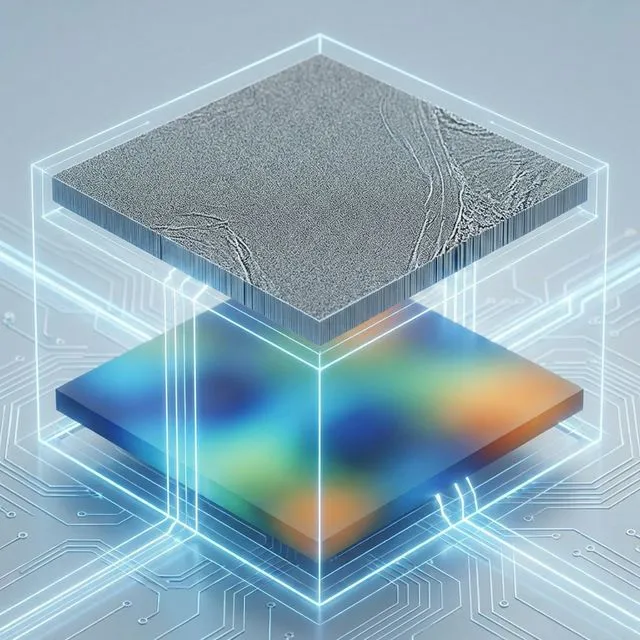
A separação de frequências é uma técnica profissional de retoque que separa uma imagem em dois componentes: detalhes de alta frequência (textura, poros, padrões finos) e informações de baixa frequência (cor, tom, formas amplas). Isso permite a correção cirúrgica do moiré enquanto mantém a textura.
Quando Usar Este Método
- Casos complexos onde outros métodos falham ou danificam a textura
- Fotografia de moda/produtos de alto nível onde a preservação de textura é crítica
- Situações em que o moiré existe junto a detalhes finos importantes que você deve preservar
- Quando você precisa remover moiré de padrões de textura específicos (como tecidos trançados) sem afetar o aspecto da trama
Entendendo a Separação de Frequências
Pense em sua imagem como tendo duas camadas:
- Baixa frequência: Gradientes de cor suaves, tons e formas amplas
- Alta frequência: Bordas nítidas, textura, poros e padrões finos
O moiré frequentemente se manifesta na camada de baixa frequência (interferência de cor) enquanto a textura legítima vive na camada de alta frequência. Ao separá-las, você pode direcionar o moiré especificamente.
Instruções Passo a Passo
Passo 1: Crie as Camadas de Separação de Frequências
- Duplique sua camada de fundo duas vezes (Cmd/Ctrl + J duas vezes)
- Nomeie a camada superior "Alta Frequência"
- Nomeie a camada do meio "Baixa Frequência"
- Oculte a camada Alta Frequência (clique no ícone do olho)
Passo 2: Crie a Camada de Baixa Frequência
- Selecione a camada "Baixa Frequência"
- Vá em Filtro > Desfoque > Desfoque Gaussiano
- Use um raio maior desta vez: 8 a 12 pixels (o suficiente para desfocar toda a textura)
- O objetivo é uma versão suave e sem detalhes mostrando apenas cor e tom
- Clique em OK
Passo 3: Crie a Camada de Alta Frequência
- Torne a camada "Alta Frequência" visível e selecione-a
- Vá em Imagem > Aplicar Imagem
- Configure estas opções:
- Camada: Baixa Frequência
- Mesclagem: Subtrair
- Escala: 2
- Deslocamento: 128
- Clique em OK
- Mude o modo de mesclagem da camada Alta Frequência para Luz Linear
Você agora tem uma camada de textura cinza (alta frequência) acima de uma camada de cor desfocada (baixa frequência). Juntas, elas recriam sua imagem original.
Passo 4: Direcione o Moiré na Baixa Frequência
- Selecione a camada Baixa Frequência
- Use uma destas ferramentas:
- Pincel de Recuperação (tecla J): Amostre áreas limpas e pinte sobre o moiré
- Carimbo Clone no modo Cor: Clone zonas de cor limpa próximas
- Desfoque Gaussiano + máscara: Aplique desfoque adicional apenas nas regiões com moiré
A principal vantagem: Como você está trabalhando na camada de baixa frequência, não pode acidentalmente destruir detalhes de textura — esses vivem com segurança na camada de alta frequência acima.
Passo 5: Pinte a Interferência de Cor
- Selecione a Ferramenta Pincel de Recuperação (J)
- Defina o modo para Normal
- Clique em Alt/Option para amostrar uma área limpa próxima ao moiré
- Pinte sobre as zonas afetadas pelo moiré
- A ferramenta misturará as informações de cor limpa de forma transparente
Dica profissional: Trabalhe em pequenas seções. Amostre frequentemente de áreas limpas próximas para a correspondência de cor mais natural.
Passo 6: Ajustes Opcionais na Alta Frequência
Se o moiré também afeta a camada de textura (raro, mas possível):
- Selecione a camada Alta Frequência
- Use um Desfoque Gaussiano muito leve (0,5 a 1 pixel) com uma máscara
- Ou use a Ferramenta Desfoque com intensidade de 10 a 20%
Seja extremamente conservador aqui — você não quer destruir a textura legítima.
Passo 7: Mescle e Finalize
- Crie uma nova camada acima de tudo
- Pressione Shift + Cmd/Ctrl + Alt/Option + E para criar um carimbo mesclado
- Compare com seu original alternando a visibilidade
- Se satisfeito, você pode excluir ou mesclar as camadas de separação de frequências
Prós e Contras
Vantagens:
- Controle e precisão máximos
- Preserva detalhes finos de textura melhor do que qualquer outro método
- Resultados de nível profissional para trabalho crítico
- Permite remoção de moiré simultânea com outro retoque
Limitações:
- Curva de aprendizado íngreme (requer prática)
- Intensivo em tempo (20 a 30 minutos nas primeiras tentativas)
- Excessivo para casos simples de moiré
- Ainda tem dificuldades com moiré de arco-íris em fotografia de tela
Tabela de Comparação de Métodos
| Método | Dificuldade | Tempo Necessário | Preservação de Textura | Melhor Para | Eficácia |
|---|---|---|---|---|---|
| Filtro Camera Raw | Fácil | 2 a 5 min | ⭐⭐⭐ | Moiré leve em tecido, padrões localizados | ⭐⭐⭐ |
| Desfoque Gaussiano + Cor | Médio | 10 a 15 min | ⭐⭐⭐⭐ | Moiré moderado a severo em tecido | ⭐⭐⭐⭐ |
| Separação de Frequências | Avançado | 20 a 30 min | ⭐⭐⭐⭐⭐ | Casos complexos, textura crítica | ⭐⭐⭐⭐⭐ |
As Limitações do Photoshop para Remoção de Moiré
Apesar dessas técnicas poderosas, o Photoshop tem limitações fundamentais quando se trata de moiré:
1. Moiré em Fotografia de Tela é Extremamente Difícil
Os padrões de interferência de arco-íris que você vê ao fotografar monitores de computador, TVs ou telas de celular são notoriamente resistentes aos métodos do Photoshop. Por quê?
- Interferência multicanal: O moiré de tela afeta os canais RGB de maneiras complexas
- Conflitos de frequência espacial: O padrão de interferência tem frequências muito específicas que os métodos baseados em desfoque não conseguem direcionar sem destruir o conteúdo da tela
- Requisitos de precisão de cor: Você precisa preservar as cores exatas na tela enquanto remove a interferência — um equilíbrio quase impossível
Verificação da realidade: Passei horas tentando remover o moiré de tela no Photoshop, apenas para alcançar resultados medíocres com cores desbotadas e nitidez perdida. Este é o principal caso de uso em que o Photoshop fica aquém.
2. O Investimento de Tempo Não Escala
Cada imagem requer intervenção manual:
- Pintar com pincéis
- Criar e ajustar máscaras
- Ajustar múltiplos parâmetros
- Verificar resultados em múltiplos níveis de zoom
Se você tiver 10, 50 ou 100 imagens com moiré (comum em fotografia de produtos ou trabalho de documentação), você está encarando horas ou dias de trabalho tedioso.
3. Desafios de Consistência
Como cada ajuste é manual, alcançar resultados consistentes em uma série de fotos é difícil:
- Diferentes quantidades de desfoque para diferentes imagens
- Densidades de máscara variadas
- Mudanças de cor inconsistentes
Isso é problemático para e-commerce, imóveis ou qualquer trabalho que exija consistência visual.
4. Realidade da Curva de Aprendizado
Os métodos avançados (Desfoque Gaussiano + Cor, Separação de Frequências) requerem sólidas habilidades no Photoshop:
- Compreensão de modos de mesclagem
- Proficiência em mascaramento
- Conhecimento de conceitos de frequência
Iniciantes frequentemente lutam por semanas para obter resultados confiáveis.
Quando a Remoção de Moiré no Photoshop Faz Sentido
Apesar das limitações, o Photoshop é a escolha certa nestes cenários:
✅ Use o Photoshop Quando:
- Você já está fazendo retoque extenso no Photoshop (trabalho de pele, composição, etc.)
- O moiré é leve e localizado em pequenas áreas
- Você está trabalhando com moda de alto nível ou retratos onde o controle de textura é crítico
- Você tem tempo para investir em aprender e aplicar as técnicas
- O moiré é baseado em tecido, não em tela
❌ Não Perca Tempo com o Photoshop Quando:
- Você está lidando com fotografia de tela (monitores, TVs, telas de celular)
- O moiré cobre grandes áreas ou toda a imagem
- Você precisa processar múltiplas imagens em lote
- Você está trabalhando com materiais impressos digitalizados (revistas, jornais)
- Você precisa de resposta rápida (minutos, não horas)
A Alternativa Mais Rápida: Remoção de Moiré com IA

Para cenários em que o Photoshop tem dificuldades — especialmente fotografia de tela — as ferramentas com IA oferecem uma abordagem fundamentalmente diferente que é ao mesmo tempo mais rápida e mais eficaz.
Por que a IA Funciona Melhor para Moiré de Tela
Ao contrário das ferramentas gerais de desfoque e ajuste do Photoshop, os modelos de IA são:
- Treinados especificamente em padrões moiré: A rede neural viu milhares de exemplos de moiré e aprendeu a reconhecê-lo e removê-lo sem instrução manual
- Análise multiescala: A IA pode analisar simultaneamente padrões em diferentes frequências, algo impossível com filtros tradicionais
- Consciente do contexto: O modelo entende a diferença entre conteúdo legítimo da tela e artefatos de interferência
- Totalmente automático: Sem mascaramento manual, pintura ou ajuste de parâmetros necessários
Como Usar a Remoção de Moiré com IA
O processo é dramaticamente mais simples:
- Carregue sua imagem em uma ferramenta de remoção de moiré com IA
- Selecione o modo apropriado:
- Removedor de Moiré de Tela para fotos de monitores, TVs, tablets e telas de celular
- Correção de Moiré em Tecido para fotografia de roupas, têxteis e moda
- Ferramenta de Descreening para revistas, jornais e materiais impressos digitalizados
- Aguarde 5 a 15 segundos enquanto a IA processa sua imagem
- Baixe seu resultado
Sem camadas. Sem máscaras. Sem modos de mesclagem. Apenas carregue e baixe.
Reflexos são um retoque à parte do moiré: para brilhos de flash e reflexos de janela, use a ferramenta de IA dedicada para tirar reflexo da foto em vez do carimbo de clonagem.
Comparação do Mundo Real
Aqui está um exemplo concreto:
Abordagem Photoshop (método Desfoque Gaussiano + Cor):
- Tempo: 18 minutos
- Resultado: 70% de redução de moiré, leve dessaturação de cores, pequena perda de detalhes
- Habilidade do operador: Intermediário a avançado necessário
Abordagem com ferramenta de IA:
- Tempo: 8 segundos
- Resultado: 95% de redução de moiré, cores originais preservadas, detalhes nítidos mantidos
- Habilidade do operador: Nenhuma necessária
Para fotografia de tela em particular, a diferença é ainda mais dramática — o Photoshop pode alcançar melhora de 40 a 50% após 30 minutos de trabalho, enquanto a IA alcança 95%+ de melhora em segundos.
Capacidade de Processamento em Lote
Uma das maiores vantagens das ferramentas de IA é o processamento em lote:
- Carregue múltiplas imagens de uma vez (10, 50, 100+)
- A IA as processa em paralelo
- Baixe todas as imagens corrigidas como um arquivo zip
Isso transforma o que seriam dias de trabalho no Photoshop em minutos de espera.
Perfeito para:
- Fotografia de produtos para e-commerce (múltiplos ângulos da mesma peça de roupa)
- Fotografia imobiliária (múltiplos cômodos com telas de TV)
- Trabalho de documentação (múltiplas capturas de tela)
- Ensaios de lookbook de moda (dezenas de fotos de roupas)
Fluxo de Trabalho Recomendado: Abordagem Híbrida
Para resultados profissionais com máxima eficiência, considere este fluxo de trabalho híbrido:
Fluxo de Trabalho para Fotografia de Tela:
- Use a remoção de moiré com IA primeiro (Removedor de Moiré de Tela)
- Importe a imagem limpa no Photoshop para quaisquer edições adicionais (gradação de cor, composição, etc.)
- Pule o trabalho relacionado ao moiré completamente no Photoshop
Fluxo de Trabalho para Fotografia de Tecido:
- Experimente o filtro Camera Raw primeiro (leva 2 a 3 minutos)
- Se os resultados forem insuficientes, use a remoção de moiré com IA (Correção de Moiré em Tecido)
- Retorne ao Photoshop para retoque final e refinamento de textura se necessário
Fluxo de Trabalho para Casos Mistos:
- Avalie o tipo de moiré (tela vs tecido vs digitalização)
- Use a IA para a correção automática de 90%
- Use o método Desfoque Gaussiano + Cor do Photoshop para qualquer moiré residual em zonas específicas
- Aplique a gradação de cor final e exporte
Esta abordagem oferece a velocidade e eficácia da IA enquanto mantém seu fluxo de trabalho do Photoshop para controle criativo.
Perguntas Frequentes
O Photoshop remove moiré automaticamente?
Não, o Photoshop não possui um recurso automático de remoção de moiré com um clique até 2026. Ao contrário de outros problemas de imagem que têm filtros dedicados (como aberração cromática ou distorção de lente), a remoção de moiré no Photoshop sempre requer intervenção manual. Todos os três métodos neste guia requerem trabalho prático: pintar com o Pincel de Ajuste do Camera Raw sobre as áreas afetadas, criar manualmente camadas de desfoque com máscaras e ajustar modos de mesclagem, ou configurar camadas complexas de separação de frequências. Mesmo o método "mais fácil" do Camera Raw exige que você identifique e pinte sobre as regiões com moiré. Esse requisito manual significa que cada imagem pode levar de 5 a 30 minutos dependendo da complexidade. É exatamente por isso que as ferramentas de remoção de moiré com IA tornaram-se tão populares — elas oferecem a remoção automática e com um clique que o Photoshop fundamentalmente não possui.
Qual método do Photoshop é melhor para iniciantes?
O método Filtro Camera Raw é de longe a abordagem mais amigável para iniciantes para remoção de moiré no Photoshop. Ele apresenta uma interface familiar e intuitiva — especialmente se você já usou o Lightroom — com controles deslizantes claramente rotulados e feedback visual. O método requer menos etapas do que o Desfoque Gaussiano ou a Separação de Frequências (apenas 5 a 7 etapas vs. 15+), usa ferramentas que você pode já conhecer (pincéis, controles deslizantes) e é completamente não destrutivo quando você converte sua camada em Objeto Inteligente primeiro. Você pode reabrir e ajustar as configurações do Camera Raw a qualquer momento sem perda de qualidade. Comece com este método para moiré leve a moderado em tecidos e mude para as técnicas mais avançadas de Desfoque Gaussiano + Cor ou Separação de Frequências apenas se o Camera Raw não produzir resultados aceitáveis. Esses métodos avançados requerem sólida compreensão de modos de mesclagem, mascaramento e gerenciamento de camadas.
Por que o desfoque do Photoshop não remove meu moiré de tela?
O moiré de tela — esses padrões de arco-íris que você vê ao fotografar displays LCD, LED ou OLED — é notoriamente difícil de remover com os métodos de desfoque do Photoshop devido às suas características únicas. O moiré de tela envolve interferência complexa de canal RGB que ocorre em frequências espaciais muito específicas, frequentemente frequências diferentes em diferentes canais de cor simultaneamente. Os filtros de desfoque padrão (Desfoque Gaussiano, Desfoque de Movimento, etc.) afetam todas as frequências de forma igual e indiscriminada, então você precisaria de um raio de desfoque extremamente alto (10 a 20+ pixels) para interromper o padrão moiré — o que simultaneamente destrói todo o conteúdo da tela, texto e detalhes da imagem que você está tentando preservar. O modo de mesclagem Cor ajuda, mas ainda não consegue direcionar as frequências de interferência específicas. O Photoshop simplesmente não foi projetado para esse tipo específico de reconhecimento e remoção de padrões. As ferramentas de remoção de moiré com IA treinadas especificamente em milhares de exemplos de fotografia de tela lidam com esse caso com muito mais eficácia porque podem identificar e remover padrões de interferência enquanto preservam o conteúdo legítimo da tela.
Como removo moiré sem perder nitidez no Photoshop?
O método Desfoque Gaussiano + modo de mesclagem Cor foi especificamente projetado para preservar a nitidez enquanto remove o moiré. Esta técnica funciona aplicando desfoque apenas nas informações de cor (crominância) enquanto mantém o detalhe de brilho (luminância) completamente intacto. Como bordas, detalhes finos e nitidez percebida são principalmente definidos pela luminância em vez da cor, essa abordagem interrompe a interferência de moiré baseada em cor sem suavizar bordas ou destruir textura. Para preservação de nitidez ainda melhor, use o método de Separação de Frequências, que separa sua imagem em camadas distintas de alta frequência (textura/detalhe) e baixa frequência (cor/tom). Isso permite que você direcione o moiré na camada de cor enquanto a camada de textura permanece completamente intocada. A troca é que a Separação de Frequências tem uma curva de aprendizado íngreme e requer de 20 a 30 minutos por imagem. Para trabalho crítico onde os detalhes de textura são fundamentais — como moda de alto nível ou fotografia de produtos — vale o investimento.
Posso criar uma ação do Photoshop para remoção de moiré?
Você pode automatizar parcialmente certas etapas com uma ação do Photoshop, mas a automação completa é impossível devido à natureza variável dos padrões moiré. Uma ação pode automatizar a configuração inicial — duplicar camadas, aplicar Desfoque Gaussiano, definir modos de mesclagem para Cor, criar estruturas de camadas de separação de frequências — economizando talvez 1 a 2 minutos por imagem. No entanto, o trabalho crucial de remoção de moiré não pode ser automatizado: pintar máscaras de camada sobre as áreas afetadas específicas, ajustar o raio de desfoque com base na frequência do padrão, ajustar a opacidade da camada para resultados naturais e verificar os resultados em múltiplos níveis de zoom. Como os locais, severidade e características do padrão de moiré variam dramaticamente entre imagens, isso requer julgamento humano para cada foto. Essa é uma limitação fundamental em comparação com ferramentas de remoção de moiré com IA, que podem ser totalmente automatizadas e processar centenas de imagens em lote sem nenhuma intervenção manual.
A Adobe está adicionando remoção de moiré com IA ao Photoshop?
No início de 2026, a Adobe não anunciou nem lançou remoção de moiré com IA dedicada no Photoshop ou no Camera Raw. O controle deslizante "Redução de Moiré" existente disponível no Filtro Camera Raw usa algoritmos tradicionais baseados em frequência desenvolvidos anos atrás, não redes neurais modernas ou IA. Isso explica por que tem dificuldades com casos complexos como moiré em fotografia de tela. Dado o investimento recente pesado da Adobe em recursos de IA — incluindo modelos generativos Firefly, Preenchimento Generativo e Expansão com IA, Filtros Neurais e Selecionar Sujeito — é certamente plausível que futuras versões do Photoshop incluam remoção de moiré baseada em rede neural como parte de seu conjunto de IA. No entanto, a Adobe não fez anúncios oficiais, e nenhum recurso desse tipo aparece nas versões beta atuais. Até a Adobe adicionar essa capacidade, as ferramentas independentes de remoção de moiré com IA permanecem a opção mais eficaz para casos desafiadores.
Devo corrigir moiré em RAW ou JPEG?
Sempre trabalhe com arquivos RAW quando possível para remoção de moiré no Photoshop. Os arquivos RAW contêm significativamente mais informações de cor (12 a 14 bits vs. 8 bits) e alcance tonal, dando às ferramentas de desfoque e ajuste do Photoshop substancialmente mais dados com os quais trabalhar ao remover padrões moiré. Com arquivos RAW, você pode aplicar correções mais fortes antes de encontrar bandas de cor, posterização ou degradação de qualidade. O método Filtro Camera Raw se beneficia particularmente dos dados RAW, pois pode acessar as informações completas do sensor. Se você só tem arquivos JPEG, todos os três métodos do Photoshop ainda funcionam, mas você terá menos espaço para ajustes agressivos e pode ver artefatos mais visíveis como bandas de cor ou artefatos de compressão em bloco em gradações suaves. Para remoção de moiré em JPEG, as ferramentas de IA frequentemente funcionam melhor, pois usam reconhecimento de padrões em vez de manipulação de dados. As ferramentas de IA funcionam igualmente bem com formatos RAW e JPEG.
Conclusão
O Photoshop oferece três métodos viáveis para remoção de moiré: o Filtro Camera Raw para correções localizadas rápidas, Desfoque Gaussiano + mesclagem Cor para casos moderados com boa preservação de textura e Separação de Frequências para resultados de nível profissional quando os detalhes de textura são críticos.
No entanto, a abordagem manual e demorada do Photoshop tem limitações claras — particularmente para moiré em fotografia de tela, necessidades de processamento em lote e situações que exigem resposta rápida. As ferramentas funcionam melhor para moiré em tecidos em cenários controlados onde você já está investindo tempo significativo em retoque no Photoshop.
Para fotografia de tela, documentos digitalizados e trabalho de alto volume, a remoção de moiré com IA entrega resultados superiores em uma fração do tempo. A tecnologia é especificamente treinada para reconhecer e eliminar moiré enquanto preserva detalhes e precisão de cores — algo que os filtros tradicionais do Photoshop simplesmente não conseguem igualar.
Minha recomendação: Aprenda o método Camera Raw para correções rápidas dentro do seu fluxo de trabalho existente do Photoshop, mas não hesite em usar ferramentas de remoção de moiré com IA quando o Photoshop não estiver entregando os resultados que você precisa. Seu tempo é valioso — gaste-o em trabalho criativo, não em correção tediosa de moiré.
Recursos Relacionados
- Como remover moiré no Lightroom - Guia do Pincel de Ajuste do Lightroom
- Guia completo para corrigir padrões moiré - Compare todos os métodos
- Entendendo os padrões moiré - Aprenda o que causa o moiré
- Removedor de Moiré de Tela - Ferramenta de IA para fotografia de tela
- Correção de Moiré em Tecido - Especializada para fotografia têxtil
- Ferramenta de Descreening - Para materiais impressos digitalizados
Este guia foi escrito pela equipe do Moire Lab — especialistas em processamento de imagens que ajudaram a remover padrões moiré de mais de 100.000 fotos desde 2023. Todos os métodos são testados com imagens do mundo real em múltiplos dispositivos e versões de software.
