
Se você é fotógrafo lidando com padrões moiré em suas imagens, provavelmente já se perguntou como remover moiré no Lightroom. A boa notícia é que tanto o Adobe Lightroom Classic quanto o Lightroom CC incluem uma ferramenta dedicada de remoção de moiré integrada no Pincel de Ajuste. No entanto, como você descobrirá neste guia, a remoção de moiré do Lightroom tem limitações significativas — especialmente ao lidar com fotografia de tela ou documentos digitalizados.
Neste tutorial abrangente, vamos percorrer exatamente como usar o controle deslizante de moiré do Lightroom, compartilhar dicas profissionais para melhores resultados e apresentar uma alternativa mais rápida com IA que lida até mesmo com os padrões moiré mais persistentes.
O que é Moiré no Lightroom?
No Adobe Lightroom, moiré refere-se aos padrões de interferência coloridos (frequentemente semelhantes a arco-íris) que aparecem em fotos de padrões repetitivos finos — como tramas de tecido, telas ou meios-tons impressos. O Lightroom fornece um controle deslizante de Moiré dedicado dentro do Pincel de Ajuste (atalho de teclado K), que suprime esses padrões localmente onde você pinta. O controle deslizante varia de 0 a 100 e funciona suavizando seletivamente as informações de cor de alta frequência na área pincelada. No entanto, a remoção de moiré do Lightroom tem limites reais — ele tem dificuldades com fotografia de tela e interferência de arco-íris forte, onde uma abordagem baseada em IA frequentemente entrega resultados mais limpos em uma fração do tempo.
Precisa de uma solução rápida? Carregue sua imagem em nosso Removedor de Moiré com IA e obtenha resultados em segundos — sem necessidade de pintura manual. Para fotografia de tela especificamente, experimente nosso Removedor de Moiré de Tela.
Resposta rápida: A forma mais rápida de remover moiré no Lightroom é usar o Pincel de Ajuste (pressione K) com o controle deslizante Moiré definido para 50 a 70, e depois pintar sobre as áreas afetadas. No entanto, a remoção de moiré do Lightroom tem dificuldades com fotografia de tela e padrões de interferência de arco-íris — para esses casos, as ferramentas com IA entregam resultados significativamente melhores em uma fração do tempo. Para instruções detalhadas passo a passo usando o Pincel de Ajuste do Lightroom e técnicas avançadas, continue lendo.
O que é Moiré na Fotografia?
Antes de mergulhar no processo de remoção, vamos entender rapidamente o que estamos lidando. Os padrões moiré são artefatos de interferência que aparecem como linhas onduladas, faixas coloridas em arco-íris ou padrões de grade repetitivos em suas fotos. Eles ocorrem quando padrões finos em seu sujeito (como tramas de tecido, pixels de tela ou pontos de meio-tom impressos) interagem com a grade de pixels do sensor da câmera.
Cenários comuns onde o moiré aparece:
- Fotografia de tela: Tirar fotos de monitores de computador, TVs ou telas de celular
- Fotografia de tecido: Fotografia de moda e produtos com roupas de textura fina
- Documentos digitalizados: Digitalizar revistas, jornais ou fotos impressas que contêm padrões de meio-tom
Para uma explicação mais aprofundada de por que o moiré acontece, confira nosso guia sobre entendendo os padrões moiré.
A Ferramenta de Remoção de Moiré do Lightroom: O Pincel de Ajuste
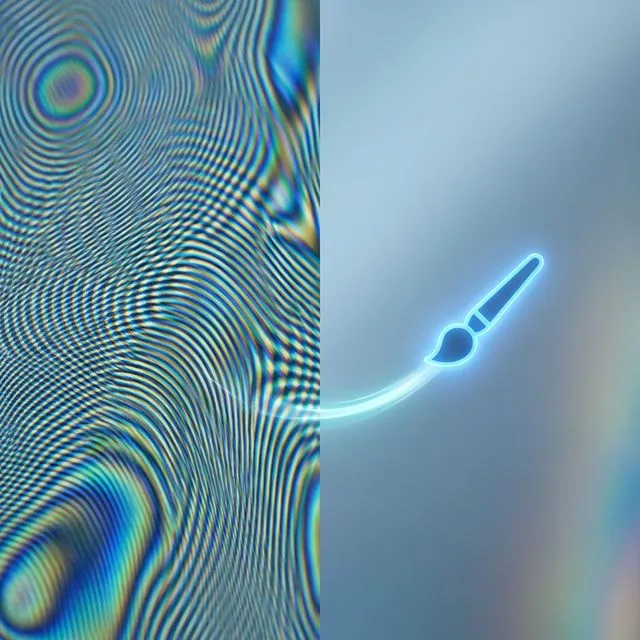
Ao contrário dos ajustes globais como exposição ou balanço de branco, a remoção de moiré do Lightroom é uma ferramenta de ajuste local. Isso significa que você pinta manualmente sobre as áreas afetadas pelo moiré usando o Pincel de Ajuste. Vamos detalhar o processo completo.
Passo 1: Abra Sua Imagem no Módulo Revelação
Primeiro, importe sua imagem no Lightroom e mude para o módulo Revelação. Você pode fazer isso:
- Clicando na aba "Revelação" no canto superior direito
- Usando o atalho de teclado D
Certifique-se de visualizar sua imagem com zoom de 100% (pressione Barra de Espaço e clique na área afetada pelo moiré) para que você possa ver o padrão claramente.
Passo 2: Selecione a Ferramenta Pincel de Ajuste
Localize o Pincel de Ajuste na barra de ferramentas abaixo do histograma. Você pode ativá-lo:
- Clicando no ícone de pincel na barra de ferramentas
- Usando o atalho de teclado K
Uma vez selecionado, você verá o painel de configurações do pincel aparecer no lado direito.
Passo 3: Localize o Controle Deslizante de Moiré
Role para baixo no painel de configurações do Pincel de Ajuste até encontrar o controle deslizante Moiré. Ele normalmente está localizado na seção "Efeitos", entre os controles deslizantes Dehaze e Defringe. Este controle deslizante varia de -100 a +100, mas você quase sempre usará valores positivos para remoção de moiré.
Passo 4: Configure a Quantidade de Redução de Moiré
Comece com um valor de Moiré de 50. Essa é uma boa linha de base para a maioria das situações. Você sempre pode ajustar depois:
- 25 a 50: Para padrões de moiré leves (interferência sutil de tecido)
- 50 a 75: Para moiré moderado (padrões de tela visíveis)
- 75 a 100: Para moiré severo (forte interferência de arco-íris)
Dica profissional: Não maximize imediatamente o controle deslizante. Valores mais altos às vezes podem dessaturar as cores demais ou criar desfoque não natural.
Passo 5: Ajuste as Configurações do Pincel para Resultados Ideais
Antes de começar a pintar, configure estes parâmetros do pincel:
- Tamanho: Use um pincel grande o suficiente para cobrir a área de moiré confortavelmente (atalhos de teclado: [ para diminuir, ] para aumentar)
- Suavidade: Defina para 50 a 70 para transições suaves
- Fluxo: Mantenha em 50 a 80 para aplicação gradual
- Máscara Automática: Ative isso se a área de moiré tiver bordas definidas (como uma única peça de roupa)
Passo 6: Pinte Sobre as Áreas Afetadas
Agora vem o trabalho manual. Clique e arraste sobre as áreas que mostram padrões moiré. Você verá:
- Uma sobreposição vermelha indicando onde você está pintando (alterne com a tecla O)
- Um marcador de pino mostrando o ponto de ajuste
Técnicas importantes de pintura:
- Trabalhe em seções em vez de tentar cobrir tudo de uma vez
- Use várias pinceladas sobrepostas para cobertura uniforme
- Pressione Alt/Option enquanto pinta para apagar se você acidentalmente cobrir áreas sem moiré
Passo 7: Ajuste Seus Resultados
Após aplicar o ajuste inicial:
- Clique no marcador de pino para reativar o ajuste
- Ajuste o controle deslizante Moiré para cima ou para baixo com base no resultado
- Verifique o antes/depois pressionando \ (barra invertida) ou clicando no ícone de alternar abaixo da imagem
- Crie ajustes de pincel adicionais se áreas diferentes precisarem de quantidades diferentes
Passo 8: Considere Ajustes Complementares
Às vezes, combinar o controle deslizante Moiré com outros ajustes produz melhores resultados:
- Redução de Ruído: Aumente ligeiramente (10 a 20) para suavizar padrões residuais
- Nitidez: Reduza em 10 a 15 se a área parecer excessivamente nítida após a remoção de moiré
- Saturação: Ajuste de -5 a -15 se as cores parecerem artificialmente vibrantes na área tratada
Dicas Avançadas para Melhor Remoção de Moiré no Lightroom
Dica 1: Trabalhe com Zoom de 100%
Sempre avalie o moiré no tamanho real do pixel (visualização de 100% ou maior). O que parece moiré no zoom ajustado à tela pode ser apenas textura normal, e você pode acabar suavizando desnecessariamente detalhes importantes.
Dica 2: Use Múltiplos Pincéis de Ajuste
Não tente corrigir tudo com uma configuração de pincel. Crie ajustes separados para:
- Áreas com diferentes severidades de moiré
- Diferentes canais de cores (algum moiré afeta apenas vermelhos ou azuis)
- Seções distintas de tecido ou tela
Dica 3: Combine com Ajustes de Cor Direcionados
Se o moiré aparece como faixas de cor específicas (comum em fotografia de tela), tente:
- Usar o ajuste Cor no mesmo pincel para dessaturar matizes problemáticos
- Direcionar intervalos de cor específicos com o painel HSL após aplicar a redução de moiré
Dica 4: Comece Conservador, Construa Gradualmente
É mais fácil adicionar mais redução de moiré do que desfazer a superaplicação. Comece com valores mais baixos (30 a 40) e aumente gradualmente em vez de começar com 100.
Dica 5: Verifique em Diferentes Tamanhos de Exportação
Antes de finalizar, exporte uma versão de teste no tamanho de saída pretendido. Às vezes, o moiré visível com zoom de 100% torna-se imperceptível quando a imagem é reduzida para uso na web.
Limitações da Remoção de Moiré do Lightroom
Embora o Pincel de Ajuste do Lightroom seja conveniente se você já estiver em um fluxo de trabalho do Lightroom, ele tem várias desvantagens significativas:
1. Ajuste Apenas Local
O Lightroom não oferece um controle deslizante de moiré global. Se toda a sua imagem for afetada (comum com fotografia de tela), você precisará pintar manualmente em cada seção, o que é tedioso e demorado.
2. Desempenho Ruim em Fotografia de Tela
O controle deslizante Moiré foi principalmente projetado para fotografia de tecidos em arquivos RAW. Quando se trata de fotos de monitores ou telas de celular — especialmente aquelas com padrões de interferência de arco-íris — o Lightroom frequentemente tem dificuldades para produzir resultados limpos. O algoritmo simplesmente não foi treinado para esse tipo específico de moiré.
3. Efeitos Colaterais de Dessaturação de Cor
A redução pesada de moiré (valores acima de 70) frequentemente causa dessaturação indesejada de cores. Você notará que as áreas tratadas parecem desbotadas ou menos vibrantes do que o restante da imagem.
4. Perda de Detalhes Finos
Como a remoção de moiré do Lightroom funciona parcialmente por desfoque seletivo, você inevitavelmente perderá alguma nitidez e textura fina nas áreas tratadas. Isso é particularmente perceptível na fotografia de tecidos, onde você quer preservar detalhes têxteis.
5. Sem Processamento em Lote
Cada imagem requer pintura manual individual. Se você tiver 50 fotos de produtos com o mesmo problema de moiré em tecido, precisará repetir todo o processo 50 vezes.
6. Funciona Melhor em Arquivos RAW
Embora você possa usar o Pincel de Ajuste em JPEGs, o controle deslizante de moiré é mais eficaz em arquivos RAW, onde o Lightroom tem acesso a dados completos do sensor. A compressão JPEG frequentemente torna o moiré mais difícil de remover de forma limpa.
A Alternativa Mais Rápida: Remoção de Moiré com IA

Para fotógrafos que precisam de remoção de moiré mais rápida e eficaz — especialmente para fotografia de tela — as ferramentas com IA oferecem uma solução superior. Veja por quê:
Detecção e Remoção Automáticas
As ferramentas de IA são treinadas especificamente em milhares de exemplos de padrões moiré. Elas podem:
- Detectar moiré automaticamente sem pintura manual
- Distinguir entre padrões moiré e texturas legítimas
- Processar a imagem inteira em segundos em vez de minutos
Resultados Superiores em Fotografia de Tela
Ao contrário do algoritmo do Lightroom, os modelos de IA são treinados especificamente em moiré de fotografia de tela, incluindo:
- Padrões de interferência de arco-íris de telas LCD/OLED
- Artefatos de grade de pixels de fotos close-up de monitores
- Bandas de cor e moiré em capturas de tela de vídeo
Preservação de Detalhes e Nitidez
Algoritmos avançados de IA usam redes neurais que podem remover padrões moiré enquanto preservam:
- Detalhes finos de textura em tecidos
- Nitidez de texto em fotos de tela
- Saturação natural de cores sem efeitos colaterais de dessaturação
Como Usar a Remoção de Moiré com IA
O processo é dramaticamente mais simples do que o Lightroom:
- Carregue sua imagem em uma ferramenta de remoção de moiré com IA
- Selecione o modo apropriado:
- Removedor de Moiré de Tela para fotos de monitores, TVs e telas de celular
- Correção de Moiré em Tecido para fotografia de roupas e têxteis
- Ferramenta de Descreening para revistas e materiais impressos digitalizados
- Aguarde 5 a 10 segundos enquanto a IA processa
- Baixe seu resultado sem moiré
Sem pintura manual. Sem ajuste de parâmetros. Apenas carregue e baixe.
Capacidade de Processamento em Lote
Muitas ferramentas de IA suportam processamento em lote, o que significa que você pode carregar 10, 50 ou até 100 imagens de uma vez e tê-las todas processadas automaticamente. Isso é inestimável para:
- Fotografia de produtos para e-commerce
- Ensaios de lookbook de moda
- Fotografia imobiliária com telas de TV
- Projetos de documentação envolvendo capturas de tela
Quando Usar o Lightroom vs Ferramentas de IA
Ambos os métodos têm seu lugar. Aqui está quando cada um faz sentido:
Escolha o Lightroom Quando:
- Você já está trabalhando em um fluxo de trabalho do Lightroom com arquivos RAW
- O moiré é muito leve e limitado a pequenas áreas
- Você precisa fazer outros ajustes no Lightroom de qualquer maneira
- Você tem uma assinatura do Lightroom e quer manter tudo em uma ferramenta
- O moiré é baseado em tecido e não em tela
Escolha Ferramentas de IA Quando:
- Você está lidando com moiré em fotografia de tela (monitores, TVs, celulares)
- O moiré cobre grandes áreas ou toda a imagem
- Você precisa processar múltiplas imagens com o mesmo problema de moiré
- O controle deslizante de moiré do Lightroom não está produzindo resultados aceitáveis
- Você quer o fluxo de trabalho mais rápido possível (segundos vs. minutos)
- Você está trabalhando com documentos digitalizados ou materiais impressos
Combinando Ambos os Métodos
Para melhores resultados, considere um fluxo de trabalho híbrido:
- Use a remoção de moiré com IA primeiro para lidar com a maior parte do padrão
- Importe a imagem limpa no Lightroom para gradação de cor final e ajustes de exposição
- Use o Pincel de Ajuste apenas se restar moiré residual menor em pontos específicos
Essa abordagem oferece a velocidade e eficácia da IA enquanto mantém seu fluxo de trabalho de cores familiar do Lightroom.
Prevenindo Moiré ao Fotografar
A melhor remoção de moiré é a prevenção. Experimente essas técnicas de captura:
Para Fotografia de Tela:
- Mude o ângulo de captura em 2 a 5 graus
- Ajuste a distância até a tela (mais próximo ou mais distante)
- Modifique o brilho da tela e a taxa de atualização
- Use uma abertura mais ampla (f/2,8 a f/4 em vez de f/8 a f/11)
Para Fotografia de Tecido:
- Defoque levemente a lente se o detalhe não for crítico
- Mude sua distância focal (experimente tanto mais ampla quanto mais longa)
- Ajuste o ângulo do tecido em relação à câmera
- Use iluminação suave e difusa em vez de luz direcional dura
Dicas Gerais:
- Fotografe em formato RAW para máxima flexibilidade de pós-processamento
- Evite distâncias focais e aberturas que enfatizem detalhes finos
- Teste alguns quadros e verifique com zoom de 100% antes de fotografar a série inteira
Perguntas Frequentes
O Lightroom consegue remover moiré de JPEGs?
Sim, o Lightroom consegue remover moiré de arquivos JPEG usando a mesma ferramenta Pincel de Ajuste, mas os resultados são visivelmente menos eficazes do que com arquivos RAW. Os JPEGs já foram processados e comprimidos pela câmera, o que significa que as informações de cor foram descartadas e o padrão moiré está "gravado" de forma mais permanente. Você terá menos espaço para ajuste e pode ver mais artefatos de bandas de cor, especialmente em valores mais altos do controle deslizante. O controle deslizante de moiré funciona manipulando dados de cor e luminância, que são mais limitados em JPEGs de 8 bits em comparação com arquivos RAW de 12 a 14 bits. Para remoção de moiré em JPEG, as ferramentas de IA frequentemente produzem resultados superiores, pois usam algoritmos de reconhecimento de padrões que não dependem de dados de sensor RAW.
Existe um controle deslizante de moiré global no Lightroom?
Não, o Lightroom não tem um controle deslizante de moiré global que se aplique a toda a imagem com um clique. A redução de moiré está disponível apenas por meio do Pincel de Ajuste, que é uma ferramenta de ajuste local que requer pintura manual sobre áreas afetadas específicas. Essa escolha de design foi feita porque o moiré normalmente afeta apenas certas partes de uma imagem (como uma peça de roupa ou área de tela), então a Adobe o implementou como uma ferramenta de correção direcionada. Se toda a sua imagem for afetada pelo moiré — comum com fotografia de tela ou documentos digitalizados — você precisará pintar manualmente em cada seção, o que pode ser tedioso e demorado. Essa é uma limitação significativa em comparação com ferramentas de remoção de moiré com IA que processam toda a imagem automaticamente.
Por que o Lightroom não está removendo meu moiré de tela?
O controle deslizante de moiré do Lightroom foi principalmente projetado para moiré em tecidos em arquivos RAW, não para fotografia de tela. O moiré de tela — especialmente os padrões de interferência de arco-íris de displays LCD, LED e OLED — envolve interferência de cor multicanal complexa que ocorre em frequências espaciais muito específicas. O algoritmo do Lightroom usa redução básica baseada em frequência que funciona bem para padrões previsíveis de trama de tecido, mas tem dificuldades com a interferência dinâmica e multicolorida de telas digitais. A ferramenta simplesmente não foi treinada ou otimizada para esse tipo específico de moiré. Além disso, o moiré de tela frequentemente cobre grandes áreas ou toda a imagem, tornando a pintura manual com pincel impraticável. Para moiré em fotografia de tela, experimente um removedor de moiré de tela com IA, que usa redes neurais especificamente treinadas em milhares de exemplos de fotos de tela.
Qual é a melhor configuração do controle deslizante de moiré no Lightroom?
A configuração ideal do controle deslizante de moiré do Lightroom depende da severidade, mas comece com 50 como linha de base e ajuste com base nos resultados. Para moiré leve (interferência sutil de tecido), valores de 25 a 40 normalmente são suficientes. Para moiré moderado (padrões de tela visíveis), use 50 a 70. Para moiré severo (faixas de arco-íris fortes), você pode precisar de 75 a 90. No entanto, valores acima de 80 frequentemente causam suavização excessiva, perda de detalhes finos de textura e dessaturação de cor perceptível nas áreas tratadas. É melhor usar valores moderados (40 a 60) com múltiplas aplicações de pincel sobrepostas do que uma aplicação extrema a 100. Verifique seus resultados com zoom de 100% para garantir que você não esteja superprocessando e destruindo detalhes importantes.
O Lightroom Mobile tem remoção de moiré?
Infelizmente, o Lightroom Mobile não inclui o controle deslizante de moiré até 2026. Embora o Lightroom Mobile inclua a ferramenta Ajuste Seletivo (similar ao Pincel de Ajuste do desktop), o controle deslizante de redução de moiré especificamente está disponível apenas no Lightroom Classic no desktop. Essa é uma limitação significativa para fotógrafos mobile que fotografam moda, telas ou outros sujeitos propensos ao moiré. Se você precisar de remoção de moiré em dispositivos móveis, tem duas opções: transferir suas fotos para o Lightroom Classic no desktop ou usar uma ferramenta de remoção de moiré com IA baseada na web diretamente do navegador do celular. As ferramentas de IA funcionam particularmente bem no mobile, pois são totalmente automáticas e não requerem a pintura precisa que seria difícil em uma tela pequena de toque.
Posso fazer processamento em lote de moiré no Lightroom?
Não, o Lightroom não suporta processamento em lote para remoção de moiré. Como a redução de moiré requer pintura manual com o Pincel de Ajuste em áreas afetadas específicas em cada imagem, não há como sincronizar ou aplicar em lote esses ajustes em múltiplas imagens. Mesmo que você tenha 50 fotos de produtos com a mesma peça de roupa mostrando o mesmo padrão moiré, precisará repetir todo o processo de pintura manual 50 vezes. Você pode copiar e colar outros ajustes (exposição, gradação de cor) entre imagens, mas as pinceladas e suas posições não se transferem porque os locais de moiré variam entre as fotos. Essa é uma das maiores vantagens das ferramentas de remoção de moiré com IA — elas podem processar 10, 50 ou 100 imagens simultaneamente no modo em lote, tornando-as ideais para e-commerce, fotografia de moda ou qualquer trabalho de alto volume.
Conclusão
O Pincel de Ajuste do Lightroom com controle deslizante de moiré é uma ferramenta útil para fotógrafos que já trabalham em um fluxo de trabalho RAW do Lightroom, particularmente para moiré leve baseado em tecido. A abordagem de ajuste local oferece controle sobre exatamente quais áreas são tratadas.
No entanto, para fotografia de tela, documentos digitalizados, padrões de moiré severos ou situações que exigem processamento em lote, as ferramentas de remoção de moiré com IA oferecem resultados dramaticamente mais rápidos e eficazes. Elas são treinadas especificamente para lidar com os tipos de moiré com os quais o Lightroom tem dificuldades.
Para melhores resultados:
- Experimente o Lightroom primeiro se você já estiver naquele fluxo de trabalho e lidando com moiré leve
- Mude para ferramentas de IA para fotografia de tela, padrões severos ou quando o Lightroom não estiver funcionando
- Considere um fluxo de trabalho híbrido usando ambas as ferramentas
Pronto para remover moiré em segundos em vez de minutos? Experimente nosso Removedor de Moiré com IA para remoção automática e inteligente de moiré sem pintura manual.
Recursos Relacionados
- Guia completo para corrigir padrões moiré - Compare todos os métodos
- Entendendo os padrões moiré - Aprenda o que causa o moiré
- Removedor de Moiré de Tela - Ferramenta de IA para fotografia de tela
- Correção de Moiré em Tecido - Especializada para fotografia têxtil
- Ferramenta de Descreening - Para materiais impressos digitalizados
Este guia foi escrito pela equipe do Moire Lab — especialistas em processamento de imagens que ajudaram a remover padrões moiré de mais de 100.000 fotos desde 2023. Todos os métodos são testados com imagens do mundo real em múltiplos dispositivos e versões de software.
