
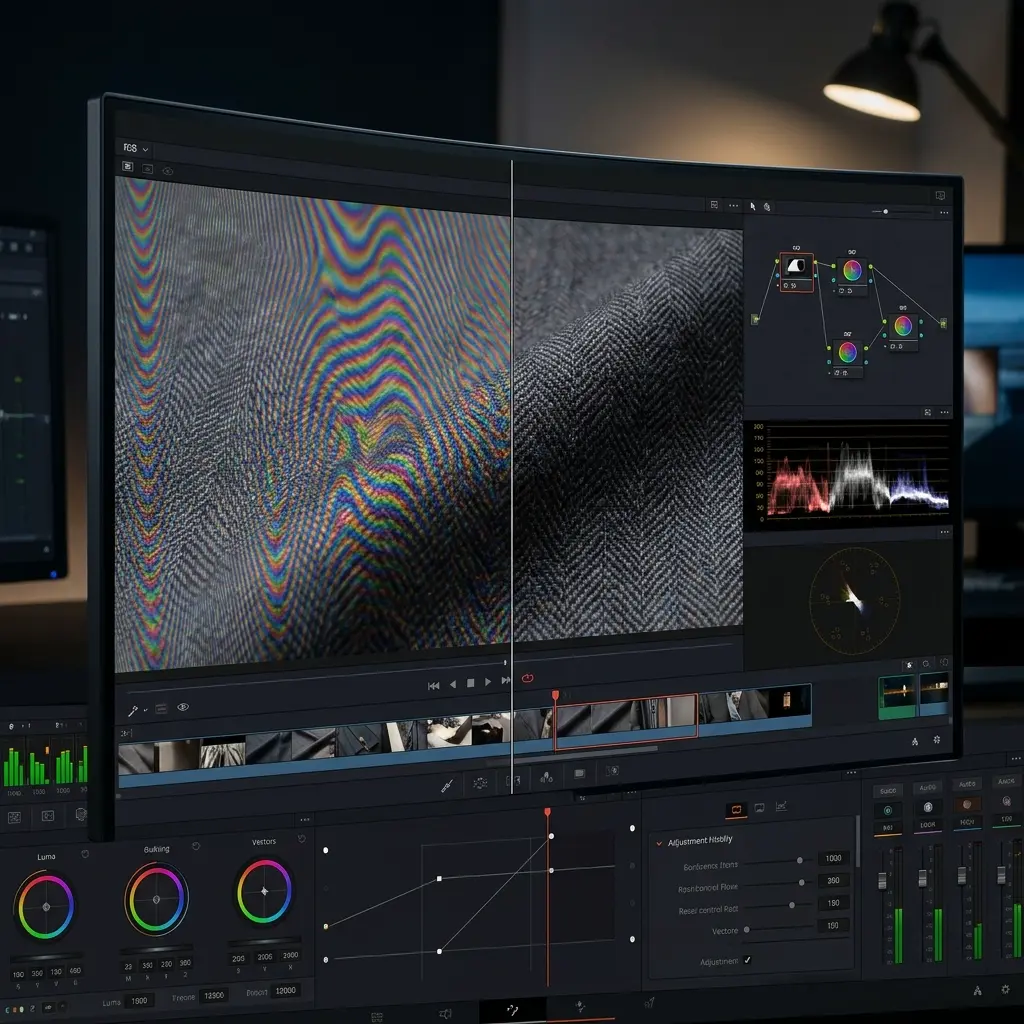
映像のモアレは、ポストプロダクションで最も厄介なアーティファクトの一つです。ピクセルグリッドが見える画面録画の編集、出演者が細かいパターンのシャツを着たインタビュー映像、レンガの外壁やブラインドが映り込む建築ウォークスルーなど、虹色のちらつきや波状の線が、せっかくの作品を台無しにしてしまいます。写真のモアレと異なり、映像のモアレはフレームごとにちらつきや移動が生じるため、修正の難易度が格段に高くなります。
DaVinci Resolveは多くの編集者にとって定番のNLEです—無料版の機能が驚くほど充実していることもその理由の一つです。しかし、実際のモアレ除去性能はどうでしょうか?このガイドでは、Resolveで利用可能なすべての実用的な方法を解説し、実際の制限事項を議論し、AIアプローチがより短い時間でより良い結果を出せるケースをご紹介します。すぐに修正が必要な場合は、静止画フレームをAIモアレ除去ツールにアップロードするか、専用の動画モアレ除去ツールをお使いください。
クイックアンサー: DaVinci ResolveのColorページにはMoire Reduction OFXプラグインが搭載されており、軽度の布地モアレに効果的です。Strengthを50に設定し、ディテールの損失を確認しながら徐々に上げていきましょう。画面録画のモアレや強い虹色の干渉には、内蔵ツールでは力不足です—キーフレームを書き出してAIモアレ除去ツールで処理すると、はるかに少ない労力で明らかにクリーンな結果が得られます。
モアレの仕組みを先に知りたい方はモアレとは?原因と仕組みの完全ガイドをご覧ください。
映像にモアレが発生する原因
モアレは、空間周波数が近い2つの重なり合うパターンが互いに干渉するときに発生します。映像では、一方のパターンは常にカメラセンサーのピクセルグリッド(またはベイヤーカラーフィルターアレイ)です。もう一方のパターンは被写体から来ます—デジタル画面のピクセルマトリクス、ドレスシャツの密な織り目、遠くから見た屋根のタイル、建物外壁の細い線条などです。
映像モアレが写真モアレより難しい理由
モアレのある写真1枚は、Photoshopで丁寧に修正するか、AIで数秒で処理できます。映像はその問題を何千フレーム分に掛け算します。さらに悪いことに、映像モアレは**時間的(テンポラル)**な特性を持ちます—カメラや被写体の動きに応じて、ちらつき、這い回り、強度が変化します。100フレーム目で完璧に見える修正も、時間的な一貫性がなければ、105フレーム目で新たなアーティファクトを生む可能性があります。
この時間的な次元こそ、従来のブラーベースのアプローチが映像で「泳ぐような」アーティファクトを生みがちな理由であり、それは元のモアレよりも気になることがあります。
映像モアレが発生する一般的なシナリオ
- インタビューとトーキングヘッド:出演者がヘリンボーン、ハウンドトゥース、細いストライプのシャツを着ているのが代表的な原因です。呼吸や体の動きとともにパターンがセンサーと干渉します。
- 画面録画と製品デモ:モニターやテレビを撮影するとピクセルグリッドモアレが発生し、特にネイティブ解像度以外で顕著です。テック系レビュー動画で非常に多く見られます。
- 建築・不動産映像:レンガ壁、金属格子、ブラインド、屋根タイルが特定のカメラ距離と角度で幾何学的モアレを生成します。
- ドローン映像:上空から撮影した農業の反復パターン、ソーラーパネルアレイ、建物外壁でモアレが頻繁に発生します。
方法1:DaVinci ResolveのMoire Reduction OFX
DaVinci ResolveのOpenFXライブラリには専用のMoire Reductionエフェクトが搭載されています。Resolve内で映像モアレを除去する最も直接的な方法であり、無料版とStudio版の両方で使用できます。
ステップバイステップ手順
ステップ1:映像の読み込みとタイムラインの構築
モアレのあるクリップをEditページのタイムラインにドラッグします。タイムラインの解像度とフレームレートがソース映像と一致していることを確認してください—不一致はモアレに似たエイリアシングを追加で発生させる可能性があります。
ステップ2:Colorページに切り替え
Shift + 6を押すか、画面下部のColorページアイコンをクリックします。DaVinci Resolveでノードベースのカラーグレーディングとエフェクト作業を行う場所です。
ステップ3:OpenFXパネルを開く
Colorページの右上にあるOpenFXボタンをクリックします(バージョンによってはEffects Libraryと表示される場合もあります)。エフェクトブラウザが開きます。
ステップ4:Moire Reductionを検索
OpenFXパネル上部の検索バーに「Moire」と入力します。結果にResolveFX Moire Reduction(または単にMoire Reduction)が表示されるはずです。表示されない場合は、ノードグラフでシリアルノードが選択されていることを確認してください—一部のOFXエフェクトはパラレルノードには表示されません。
ステップ5:エフェクトを適用
Moire Reductionエフェクトをノードグラフのアクティブノードにドラッグします。右側に設定パネルが表示されます。
ステップ6:パラメータの調整
主要パラメータは以下の通りです:
- Strength:フィルターがモアレに対処する強度を制御します。50から始めて、プレビューを見ながら10ずつ上げていきます。80を超えると通常、目に見えるソフト化が発生します。
- Radius:モアレパターンを分析する領域のサイズを決定します。半径が大きいほど低周波モアレを捕捉しますが、処理時間とブラーのリスクが増加します。デフォルトから始めて、モアレが残る場合のみ増加させてください。
- Edge Sensitivity(利用可能な場合):フィルターが実際の画像エッジとモアレパターンを区別するのを助けます。値が高いほどエッジを保持しますが、一部のモアレが残る場合があります。
ステップ7:プレビューと微調整
クリップをスクラブしながら、モアレが最も強い領域に特に注意を払ってください。フレーム内のモアレがある部分とない部分の両方を確認してください—フィルターが処理不要の領域をソフト化していないことを確認する必要があります。ノードのバイパスボタンを使ってエフェクトのオン/オフを切り替えて比較してください。
OFXアプローチの長所と短所
長所:
- DaVinci Resolveに直接組み込み(無料版で利用可能)
- クリップ全体に適用時の時間的一貫性
- 非破壊的—ノードパイプライン内で動作するため、いつでも調整・除去可能
- 最初の素早い試みとして手軽
短所:
- 高いStrength値では細部がぼやける可能性
- 強い画面モアレや虹色の干渉には効果が限定的
- 長尺映像の処理でレンダー時間が大幅に増加
- エフェクト自体にマスキング機能なし—モアレ領域を分離するには別のクオリファイアノードが必要
方法2:手動ブラー + ブレンドモード
より精密な制御が必要な編集者向けに、DaVinci Resolveのノードグラフでは、Photoshopの周波数分離に似た手動モアレ除去テクニックが可能です。
テクニック
- コレクターノードからパラレルノードを作成します(右クリック > Add Node > Add Parallel)
- パラレルノードにGaussian Blurを適用します。モアレパターンがちょうど溶け始める半径に設定します—通常3〜8ピクセルです。
- パラレルノードでHSL Qualifierを使用して、モアレが見える色範囲を分離します。モアレは特定の色相範囲で不要な色シフトとして現れることが多いです。
- ノードのキー出力を調整して、モアレの影響を受けた領域のみがブラー処理を受けるようにします。
- コンポジットモードコントロールを使用してパラレルノードをブレンドします。Colorモードブレンディングを試してみてください。モアレの偽色を置き換えながら輝度のディテールを保持します。
この方法が適している場合
この手動方法により、フレームのどの部分が影響を受けるかを正確に制御できます。以下の場合、追加の労力を費やす価値があります:
- モアレが小さな領域(シャツなど)に限定されており、フレームの残りの部分を影響させたくない場合
- OFX Moire Reductionが低設定でも強すぎる場合
- 輝度に影響を与えずに特定の色アーティファクトのみを対処する必要がある場合
ただし、このアプローチはかなり複雑で時間がかかります。ほとんどの編集者にとってOFXプラグインが出発点として十分であり、手動方法はヒーローショットや重要な納品物に限定すべきです。
方法3:AIモアレ除去(フレーム単位処理)
DaVinci Resolveの内蔵ツールが力不足のとき—特に画面録画モアレやパターンの多い映像—AIベースのワークフローは格段に優れた結果を生み出します。問題フレームを書き出し、トレーニング済みのニューラルネットワークで処理し、クリーンなフレームを再読み込みするアプローチです。
ワークフロー
- タイムラインで問題のあるセクションを特定します。最もモアレが酷いセグメントの周りにイン/アウトポイントをマークします。
- フレームを静止画として書き出します。DaVinci ResolveのColorページで、モアレのあるフレームにプレイヘッドを置き、ビューアを右クリック > Grab Still。一括書き出しの場合は、File > Deliverで「Individual Frames」出力形式(ロスレス品質のためTIFFまたはPNG)を使用します。
- AIツールで処理します。書き出したフレームを動画モアレ除去ツールにアップロードして一括処理するか、AIモアレ除去ツールで個別フレームを処理します。AIモデルはモアレパターンに特化してトレーニングされており、周波数ベースのブラーフィルターよりもはるかに正確にモアレアーティファクトと本来の画像ディテールを区別できます。
- クリーンなフレームを再読み込みします。処理済み画像をDaVinci Resolveに戻し、Fusionコンポジションまたはシンプルなレイヤー差し替えで元のクリップに合成します。
最適な用途
- サムネイルとキーフレーム—ビジュアル品質が最も重要な場面
- 画面録画—ピクセルグリッドモアレが従来のブラーでは対処できない場合
- 映像から書き出した静止画(ブログのスクリーンショット、映像から取り出したSNS用画像など)
- 短いセグメント—フレーム単位の処理が現実的な場合
画面特有のモアレに関する総合ガイドは、モアレパターンの修正方法の記事をご覧ください。
比較:DaVinci Resolveモアレ除去方法
| 項目 | OFX Moire Reduction | 手動ブラー + クオリファイア | AIフレーム抽出 |
|---|---|---|---|
| 速度 | 高速(ドラッグ&ドロップ) | 低速(15〜30分のセットアップ) | 中程度(書き出し + 処理 + 読み込み) |
| 品質 | 軽度モアレに良好 | 専門知識があれば良好 | あらゆるモアレタイプに優秀 |
| 難易度 | 初心者向け | 上級者向け | 初心者向け |
| ディテール保持 | 中程度(ぼやける可能性) | 高(ターゲット指定) | 高(AI認識) |
| 最適用途 | インタビューの布地モアレ | ヒーローショット、選択的修正 | 画面モアレ、サムネイル |
| 時間的一貫性 | 良好 | 良好 | フレームマッチング必要 |
| コスト | 無料(内蔵) | 無料(内蔵) | 無料枠あり |
最適な選択は具体的な状況によって異なります。布地モアレの素早い修正にはOFXプラグインが実用的な選択です。画面録画モアレや品質に妥協できない場合、AIアプローチが従来の方法を上回ります。
撮影時の映像モアレ予防テクニック
最良のモアレ除去は、録画ボタンを押す前に行われます。以下の撮影テクニックにより、モアレをソースで排除または大幅に低減できます:
- より広い絞りで撮影:浅い被写界深度により、焦点面以外の被写体の反復パターンが自然にソフト化されます。モアレを発生させるパターンが主要被写体でなければ、1段開けるだけでも効果があります。
- 問題のあるパターンにわずかなデフォーカスを適用:モアレの原因となるパターン(撮影中の画面など)を避けられない場合、パターンの鋭いエッジをソフト化する微細なフォーカス調整で、被写体が明らかにピンボケに見えることなくモアレを防止できます。
- カメラアングルの変更:パターンに対してカメラアングルを5〜10度変えるだけで、モアレの原因となる周波数の位置合わせを崩すことができます。建築物の被写体に特に効果的です。
- カメラ距離を大きくする:パターンから離れることで空間周波数の関係が変わります。より長い焦点距離と組み合わせれば、同じフレーミングを維持しながらモアレを排除できます。
- 光学ローパスフィルター(OLPF)の使用:一部のシネマカメラには着脱式OLPFがあります。モアレの発生しやすい被写体を頻繁に撮影する場合は、使用を検討してください。多くの最新カメラはシャープな画像のためにOLPFを省略していますが、そのためモアレに弱くなっています。
- 問題のある衣装を避ける:インタビューや出演者には、細かいパターンの生地を避けるよう事前に伝えてください—ヘリンボーン、細いストライプ、小さなチェック柄が最も問題を起こします。
よくある質問
DaVinci Resolve無料版にモアレ除去機能はありますか?
はい。Moire Reduction OFXエフェクトはDaVinci Resolveの無料版に含まれています。使用にStudio版は必要ありません。無料版のColorページとノードグラフはモアレ除去ワークフローに完全対応していますが、Studio限定のGPUアクセラレーション機能がないためレンダー時間が長くなる場合があります。
すでにレンダリング済みの映像からモアレを除去できますか?
もちろんです。DaVinci Resolveのモアレ除去は、RAW、ProRes、H.264、その他あらゆるフォーマットで撮影されたビデオファイルに対応します。OFX Moire Reductionエフェクトはデコード後のフレームを処理するため、ソースフォーマットは関係ありません。ただし、高圧縮の映像(低ビットレートH.264)ではフィルターが扱える情報が少なくなり、結果が制限される場合があります。
画面録画のモアレはどうやって修正しますか?
画面録画のモアレ—モニターを撮影したときに現れる虹色のパターン—は、あらゆるNLEで最も修正が難しいタイプの一つです。DaVinci ResolveのOFX Moire Reductionは軽度の場合に役立ちますが、強い画面モアレは残りがちです。最良の結果を得るには、影響を受けたフレームを書き出し、画面キャプチャのモアレパターンに特化してトレーニングされたAIを使用するスクリーンモアレ除去ツールで処理してください。今後の録画では、モニターのネイティブ解像度での撮影や、画面をカメラで撮る代わりにキャプチャカードの使用を試してください。
DaVinci ResolveはPremiere Proよりモアレ除去に優れていますか?
DaVinci Resolveには専用のMoire Reduction OFXエフェクトがあり、この特定のタスクにおいてPremiere Proより優位です。Premiere Proにはモアレ専用フィルターが標準搭載されていないため、編集者は通常サードパーティプラグインや手動ブラーテクニックに頼ります。Resolveのノードベースのカラーページは、モアレ除去をターゲットクオリファイアやマスクと組み合わせるより柔軟なパイプラインも提供します。両アプリケーションとも許容できる結果を出せますが、Resolveの内蔵ツールセットがこの問題により特化しています。
AIは映像からモアレを除去できますか?
AIは個々のビデオフレームから優れた品質でモアレを除去できます—従来の周波数ベースフィルターの成果を凌駕することも珍しくありません。現在の実用的なアプローチはフレーム抽出です:NLEからモアレのあるフレームを書き出し、AIモアレ除去ツールなどのAIモデルで処理し、クリーンなフレームをタイムラインに再合成します。短いセグメント、サムネイル、ヒーローショットには、このワークフローが現時点で最良の結果を提供します。フルリアルタイムのAI映像モアレ除去は登場しつつありますが、主要NLEでの普及はまだこれからです。
映像におけるモアレとエイリアシングの違いは?
モアレとエイリアシングは関連していますが異なるアーティファクトです。エイリアシングは細かいディテールがカメラセンサーのサンプリング解像度を超えたときに発生し、斜めの線にギザギザのエッジや階段状のパターンを生じさせます。モアレは2つの重なり合う規則的なパターンが可視的な干渉パターン—特徴的な波状の縞や虹色—を生み出すエイリアシングの特殊なタイプです。DaVinci ResolveではMoire Reduction OFXがモアレを特にターゲットとし、一般的なアンチエイリアシングにはスーパーサンプリングやレンダー後のスムージングなど別のアプローチが必要です。
まとめ:最適なDaVinci Resolveモアレ除去方法の選び方
DaVinci Resolveは映像モアレ除去のための堅実な内蔵ツールを提供しており、特にインタビューやイベント映像の布地モアレに効果的です。OFX Moire Reductionプラグインは合理的な最初の選択肢です—適用が素早く、無料版で使用でき、軽度から中程度の場合に効果的です。より高い精度が必要な編集者には、手動ブラーとクオリファイアのノードセットアップが、追加の複雑さと引き換えに精密な制御を提供します。
Resolveのツールが限界に達するとき—画面録画モアレ、強い虹色の干渉、ディテールの損失が一切許容できない状況—AIによるモアレ除去がそのギャップを埋めます。一括フレーム処理には動画モアレ除去ツールを、個別の静止画にはAIモアレ除去ツールをお試しください。DaVinci Resolveのタイムライン管理とAIでクリーン化されたフレームの組み合わせにより、プロフェッショナルなNLE制御と最先端のアーティファクト除去という両方の利点を得ることができます。
