
Муар в видео — один из самых упрямых артефактов при постобработке. Будь то монтаж записей экрана с видимой пиксельной сеткой, интервью с человеком в рубашке мелкой клетки или съёмка архитектуры с кирпичными фасадами и жалюзи — мерцающие радужные полосы и волнистые линии способны испортить даже отполированный проект. В отличие от муара на фотографии, муар в видео ещё и мерцает и смещается от кадра к кадру, что значительно усложняет его устранение.
DaVinci Resolve — любимый NLE для многих монтажёров, отчасти потому что бесплатная версия поразительно функциональна. Но насколько хорошо он справляется с удалением муара? В этом руководстве мы рассмотрим все практические методы внутри Resolve, обсудим их реальные ограничения и покажем, когда ИИ-подход даёт лучшие результаты за меньшее время. Если вам нужно немедленное исправление, загрузите неподвижный кадр в наш ИИ-инструмент удаления муара или воспользуйтесь специализированным инструментом удаления муара в видео.
Кратко: DaVinci Resolve включает OFX-плагин Moire Reduction на странице Color, который хорошо работает при слабом муаре на ткани. Установите Strength на 50 и постепенно увеличивайте, следя за потерей деталей. При муаре в записях экрана или сильной радужной интерференции встроенные инструменты справляются плохо — экспорт ключевых кадров и их обработка через ИИ-инструмент удаления муара даёт заметно более чистый результат при значительно меньших усилиях.
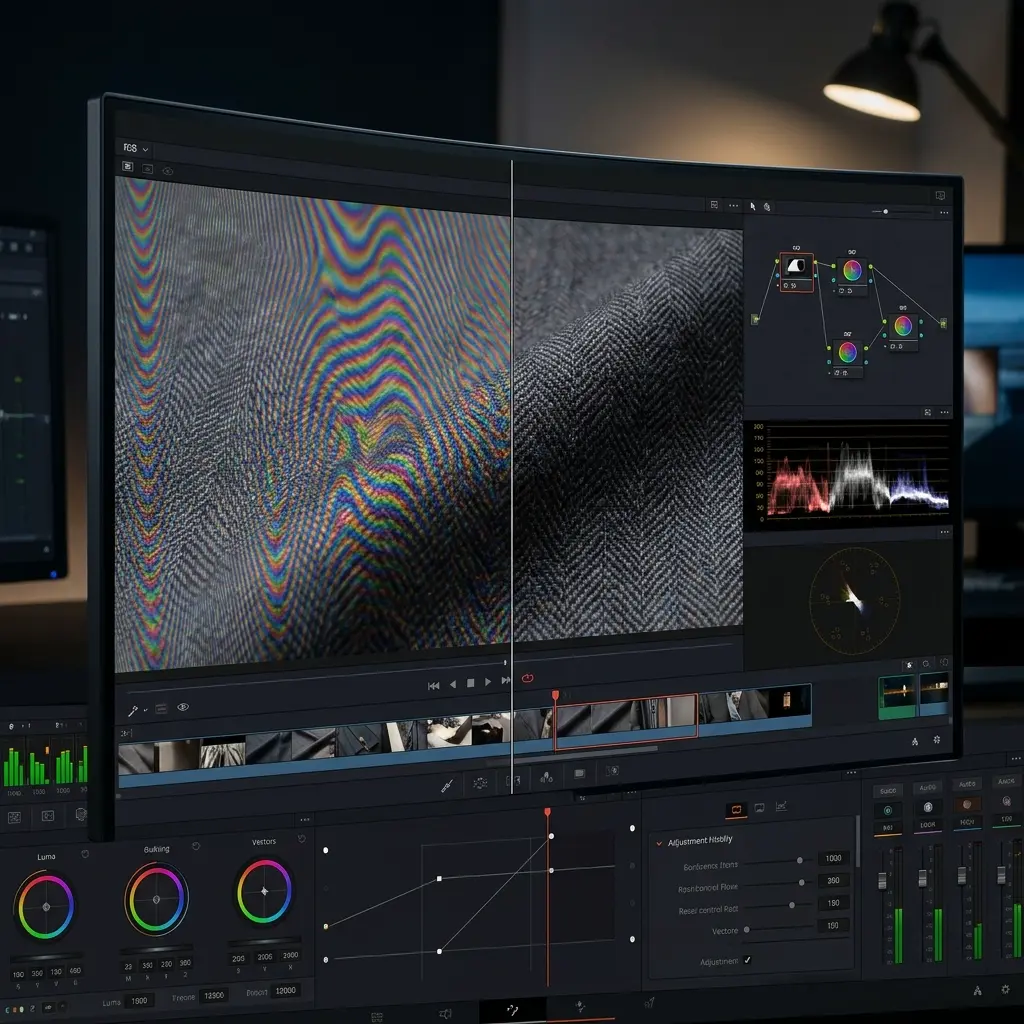
Если вы впервые сталкиваетесь с этой проблемой, начните с гида что такое муар и почему он появляется.
Что вызывает муар в видео?
Муар появляется всегда, когда два накладывающихся узора похожей пространственной частоты интерферируют друг с другом. В видео один из этих узоров — всегда пиксельная сетка матрицы камеры (или фильтр Байера). Второй узор исходит от объекта съёмки: пиксельная матрица цифрового экрана, плотное плетение рубашки в полоску, черепица крыши, снятая издалека, или тонкие линии фасада здания.
Почему муар в видео сложнее, чем муар на фото
Единственную муаровую фотографию можно кропотливо ретушировать в Photoshop или очистить с помощью ИИ за несколько секунд. Видео умножает эту проблему на тысячи кадров. Хуже того, муар в видео — временно́й: он мерцает, ползёт и меняет интенсивность по мере движения камеры или объекта. Исправление, идеальное на кадре 100, может порождать новые артефакты на кадре 105, если не обладает временной согласованностью.
Именно этим объясняется то, почему традиционные подходы на основе размытия часто создают в видео «плывущие» артефакты, которые могут быть ещё более отвлекающими, чем исходный муар.
Типичные сценарии появления муара в видео
- Интервью и разговорные съёмки: исполнитель в рубашке «ёлочкой», «гусиная лапка» или мелкой полоске — классический триггер. Узор взаимодействует с матрицей, пока человек дышит и двигается.
- Записи экрана и демонстрации продуктов: съёмка монитора или телевизора даёт пиксельно-сеточный муар, особенно при ненативных разрешениях. Это очень распространено в обзорных видео.
- Архитектурные и риелторские съёмки: кирпичные стены, металлические решётки, жалюзи и кровельная черепица — все они дают геометрический муар при определённых дистанциях и углах камеры.
- Дроны: повторяющиеся сельскохозяйственные узоры, массивы солнечных панелей и фасады зданий, снятые сверху, часто показывают муар.
Метод 1: OFX-плагин Moire Reduction в DaVinci Resolve
DaVinci Resolve поставляется со специальным эффектом Moire Reduction в библиотеке OpenFX. Это самый прямой путь к удалению муара из видео внутри Resolve, доступный как в бесплатной, так и в Studio-версии.
Пошаговая инструкция
Шаг 1: Импортируйте видео и создайте таймлайн
Перетащите клип с муаром на таймлайн на странице Edit. Убедитесь, что разрешение и частота кадров таймлайна соответствуют исходному видео — несоответствие может само по себе вносить дополнительный алиасинг, похожий на муар.
Шаг 2: Перейдите на страницу Color
Нажмите Shift + 6 или кликните иконку страницы Color внизу экрана. Здесь происходит вся работа с цветом в нодах и все эффекты в DaVinci Resolve.
Шаг 3: Откройте панель OpenFX
В правом верхнем углу страницы Color нажмите кнопку OpenFX (в зависимости от версии может называться Effects Library). Откроется браузер эффектов.
Шаг 4: Найдите Moire Reduction
В строке поиска вверху панели OpenFX введите «Moire». Вы должны увидеть ResolveFX Moire Reduction (или просто Moire Reduction) в результатах. Если не видите — убедитесь, что применяете к серийной ноде в графе нод; некоторые OFX-эффекты не отображаются при применении к параллельным нодам.
Шаг 5: Примените эффект
Перетащите эффект Moire Reduction на активную ноду в графе нод. Справа появится панель настроек.
Шаг 6: Настройте параметры
Основные параметры:
- Strength: управляет агрессивностью фильтра в воздействии на муар. Начните с 50 и увеличивайте с шагом 10, наблюдая за превью. Значения выше 80 обычно вносят заметное смягчение.
- Radius: определяет размер анализируемой области для поиска муаровых узоров. Больший радиус улавливает низкочастотный муар, но увеличивает время обработки и риск размытия. Начните со значения по умолчанию и увеличивайте только если муар остаётся.
- Edge Sensitivity (если доступно): помогает фильтру различать настоящие границы изображения и муаровые узоры. Более высокие значения сохраняют больше границ, но могут оставить часть муара.
Шаг 7: Просмотрите и уточните
Прокрутите клип, уделяя особое внимание областям с наиболее сильным муаром. Проверьте как муаровые, так и чистые участки кадра — убедитесь, что фильтр не смягчает то, что не нуждается в обработке. Используйте кнопку обхода на ноде для сравнения «до/после».
Плюсы и минусы OFX-подхода
Плюсы:
- Встроен в DaVinci Resolve (доступен в бесплатной версии)
- Применяется ко всему клипу с временной согласованностью
- Недеструктивный — работает в ноде-пайплайне, параметры можно менять или убрать в любой момент
- Быстро применяется для первичного прохода
Минусы:
- Может размывать мелкие детали, особенно при высоких значениях Strength
- Ограниченная эффективность при сильном муаре на экранах и радужной интерференции
- Рендер длинных клипов требует значительного времени
- В эффекте нет встроенного маскирования — нужна отдельная квалифайер-нода для изоляции области муара
Метод 2: Ручной подход с размытием и режимами наложения
Для монтажёров, которым нужен более точный контроль, граф нод DaVinci Resolve позволяет использовать ручную технику снижения муара — аналогичную частотному разделению в Photoshop.
Техника
- Создайте параллельную ноду от вашей корректирующей ноды (правая кнопка мыши > Add Node > Add Parallel)
- Примените Gaussian Blur к параллельной ноде. Начните с радиуса, который только начинает растворять муаровый узор — обычно 3–8 пикселей.
- Используйте HSL Qualifier на параллельной ноде для изоляции цветового диапазона, в котором виден муар. Муар часто проявляется как нежелательные цветовые сдвиги в конкретных диапазонах оттенков.
- Настройте вывод ключа ноды так, чтобы размытие применялось только к области с муаром.
- Смешайте параллельную ноду, используя управление режимами компоузинга. Поэкспериментируйте с режимом Color, который заменяет ложные цвета муара, сохраняя яркостные детали.
Когда это оправдано
Этот ручной метод даёт хирургический контроль над тем, какие именно части кадра затронуты. Дополнительные усилия оправданы, когда:
- Муар ограничен небольшой областью (например, рубашкой) и нужно оставить остальную часть кадра нетронутой
- OFX Moire Reduction слишком агрессивен даже на низких значениях
- Нужно воздействовать на конкретные цветовые артефакты, не затрагивая яркость
Однако этот подход значительно сложнее и трудоёмче. Для большинства монтажёров OFX-плагина достаточно как отправной точки, а ручной метод следует оставлять для ключевых кадров или критически важных deliverables.
Метод 3: Удаление муара с помощью ИИ (покадрово)
Когда встроенные инструменты DaVinci Resolve не справляются — особенно при муаре в записях экрана или в видео с плотными узорами — рабочий процесс на основе ИИ может дать значительно лучшие результаты. Подход включает экспорт проблемных кадров, их обработку через обученную нейросеть и повторный импорт очищенных кадров.
Рабочий процесс
- Определите проблемные участки в таймлайне. Отметьте In/Out точки вокруг наиболее сильных муаровых сегментов.
- Экспортируйте кадры как неподвижные изображения. В DaVinci Resolve перейдите на страницу Color, установите воспроизводящую головку на кадр с муаром и нажмите правую кнопку мыши в просмотрщике > Grab Still. Для пакетного экспорта используйте File > Deliver с форматом вывода «Individual Frames» (TIFF или PNG для потерь без сжатия).
- Обработайте через ИИ-инструменты. Загрузите экспортированные кадры в наш инструмент удаления муара в видео для пакетной обработки или в ИИ-инструмент удаления муара для отдельных кадров. ИИ-модель специально обучена на муаровых узорах и отличает муаровые артефакты от реальных деталей изображения значительно точнее, чем частотные фильтры размытия.
- Реимпортируйте очищенные кадры. Верните обработанные изображения в DaVinci Resolve и скомпозируйте их поверх исходного клипа с помощью Fusion-композиции или простой замены слоя.
Лучше всего подходит для
- Миниатюр и ключевых кадров, где визуальное качество имеет первостепенное значение
- Записей экрана, где пиксельно-сеточный муар не поддаётся традиционным подходам с размытием
- Стоп-кадров из видео (например, скриншоты для блога, изображения для соцсетей, взятые из видео)
- Коротких сегментов, где покадровая обработка практична
Подробное руководство по работе с муаром на экранах смотрите в нашей статье как убрать муаровые узоры.
Сравнение методов удаления муара в DaVinci Resolve
| Аспект | OFX Moire Reduction | Ручной Blur + Qualifier | Покадровый ИИ |
|---|---|---|---|
| Скорость | Быстро (drag & drop) | Медленно (15–30 мин настройки) | Средне (экспорт + обработка + импорт) |
| Качество | Хорошо при слабом муаре | Хорошо при наличии опыта | Отлично для всех типов муара |
| Сложность | Начинающий | Продвинутый | Начинающий |
| Сохранение деталей | Умеренно (может размывать) | Высокое (точечное) | Высокое (ИИ-ориентированное) |
| Лучше для | Муар на ткани в интервью | Ключевые кадры, локальные правки | Муар на экране, миниатюры |
| Временная согласованность | Хорошая | Хорошая | Требует совпадения кадров |
| Стоимость | Бесплатно (включено) | Бесплатно (включено) | Доступен бесплатный уровень |
Правильный выбор зависит от конкретной ситуации. Для быстрого исправления муара на ткани OFX-плагин — прагматичный выбор. При муаре в записях экрана или когда качество критично — ИИ-подход превосходит традиционные методы.
Советы по предотвращению муара при видеосъёмке
Лучшее удаление муара происходит до нажатия кнопки записи. Эти производственные техники помогут устранить или значительно снизить муар у источника:
- Снимайте с более открытой диафрагмой: малая глубина резкости естественным образом смягчает повторяющиеся узоры на объектах вне плоскости фокуса. Если узор, вызывающий муар, — не основной объект съёмки, открытие даже на одну ступень может помочь.
- Лёгкий расфокус на проблемных узорах: если нельзя избежать триггерного узора (например, снимаемого экрана), минимальная корректировка фокуса, смягчающая чёткие края узора, может предотвратить муар, не создавая очевидного размытия объекта.
- Измените угол камеры: даже поворот на 5–10 градусов относительно узора может разрушить выравнивание частот, вызывающее муар. Особенно эффективно с архитектурными объектами.
- Увеличьте дистанцию: отдаление от узора меняет соотношение пространственных частот. В сочетании с более длинным фокусным расстоянием это может устранить муар при сохранении той же компоновки кадра.
- Используйте оптический низкочастотный фильтр (OLPF): в некоторых кинокамерах OLPF съёмный. Если вы регулярно снимаете склонные к муару объекты, рассмотрите его использование. Многие современные камеры выпускаются без OLPF ради большей резкости, что делает их более уязвимыми к муару.
- Избегайте проблемного гардероба: при интервью и съёмке выступающих инструктируйте их избегать тканей с мелким узором — «ёлочка», тонкая полоска и мелкая клетка — наихудшие варианты.
Часто задаваемые вопросы
Есть ли снижение муара в бесплатной версии DaVinci Resolve?
Да. OFX-эффект Moire Reduction включён в бесплатную версию DaVinci Resolve. Studio-версия для этого не нужна. Страница Color и граф нод бесплатной версии полностью функциональны для работы со снижением муара, хотя время рендера может быть больше без функций GPU-ускорения, эксклюзивных для Studio.
Можно ли убрать муар из уже отрендеренного видео?
Безусловно. Снижение муара в DaVinci Resolve работает с любым импортированным видеофайлом — независимо от того, был ли он изначально снят в RAW, ProRes, H.264 или любом другом формате. OFX-эффект Moire Reduction обрабатывает декодированные кадры, поэтому исходный формат не имеет значения. При этом сильно сжатое видео (низкобитрейтный H.264) даёт фильтру меньше информации, что может ограничить результаты.
Как убрать муар в записях экрана?
Муар в записях экрана — радужные узоры при съёмке монитора — один из самых сложных типов для исправления в любом NLE. В DaVinci Resolve OFX Moire Reduction может помочь в лёгких случаях, но сильный муар на экране часто остаётся. Для лучших результатов экспортируйте проблемные кадры и обработайте через наш инструмент удаления муара с экрана, использующий ИИ, специально обученный на муаре при съёмке экранов. При будущих записях попробуйте снимать при нативном разрешении монитора или использовать карту захвата вместо камеры, направленной на экран.
DaVinci Resolve лучше Premiere Pro для удаления муара?
DaVinci Resolve имеет специальный OFX-эффект Moire Reduction, что даёт ему преимущество перед Premiere Pro в этой конкретной задаче. Premiere Pro не поставляется с муар-специфичным фильтром, поэтому монтажёры обычно прибегают к сторонним плагинам или ручным техникам размытия. Граф нод страницы Color в Resolve также обеспечивает более гибкий пайплайн для объединения снижения муара с квалайферами и масками. Оба приложения могут давать приемлемые результаты, но встроенный инструментарий Resolve более целенаправленно создан для этой задачи.
Может ли ИИ убрать муар из видео?
ИИ может убирать муар из отдельных видеокадров с отличным качеством — нередко превосходя традиционные частотные фильтры. Практический подход сейчас — извлечение кадров: экспортируйте затронутые муаром кадры из NLE, обработайте их через ИИ-модель — например, наш ИИ-инструмент удаления муара — и скомпозируйте очищенные кадры обратно в таймлайн. Для коротких сегментов, миниатюр и ключевых кадров этот рабочий процесс даёт наилучшие доступные результаты. Полное ИИ-удаление муара из видео в реальном времени развивается, но пока недоступно широко в основных NLE.
В чём разница между муаром и алиасингом в видео?
Муар и алиасинг — родственные, но разные артефакты. Алиасинг возникает, когда мелкие детали превышают разрешающую способность матрицы камеры, создавая зазубренные края или лестничный паттерн на диагональных линиях. Муар — специфический тип алиасинга, при котором два накладывающихся регулярных узора создают видимый интерференционный паттерн — характерные волнистые полосы или радужные цвета. В DaVinci Resolve OFX-эффект Moire Reduction нацелен именно на муар, тогда как для общего антиалиасинга потребуется другой подход — например, суперсэмплинг или сглаживание после рендера.
Итог: выбор правильного метода удаления муара в DaVinci Resolve
DaVinci Resolve предоставляет солидные встроенные инструменты для снижения муара в видео — особенно для муара на ткани в интервью и репортажной съёмке. OFX-плагин Moire Reduction — разумная первая остановка: быстро применяется, доступен в бесплатной версии и эффективен в лёгких и умеренных случаях. Монтажёрам, которым нужна большая точность, ручная настройка нод с размытием и квалайфером предоставляет хирургический контроль ценой дополнительной сложности.
Там, где инструменты Resolve достигают своего предела — муар в записях экрана, сильная радужная интерференция или ситуации, где любая потеря деталей неприемлема, — удаление муара с помощью ИИ заполняет пробел. Попробуйте наш инструмент удаления муара в видео для пакетной обработки кадров или ИИ-инструмент удаления муара для отдельных неподвижных изображений. Комбинация управления таймлайном DaVinci Resolve с ИИ-очищенными кадрами даёт лучшее из обоих миров: профессиональный контроль NLE и удаление артефактов на самом высоком уровне.
