
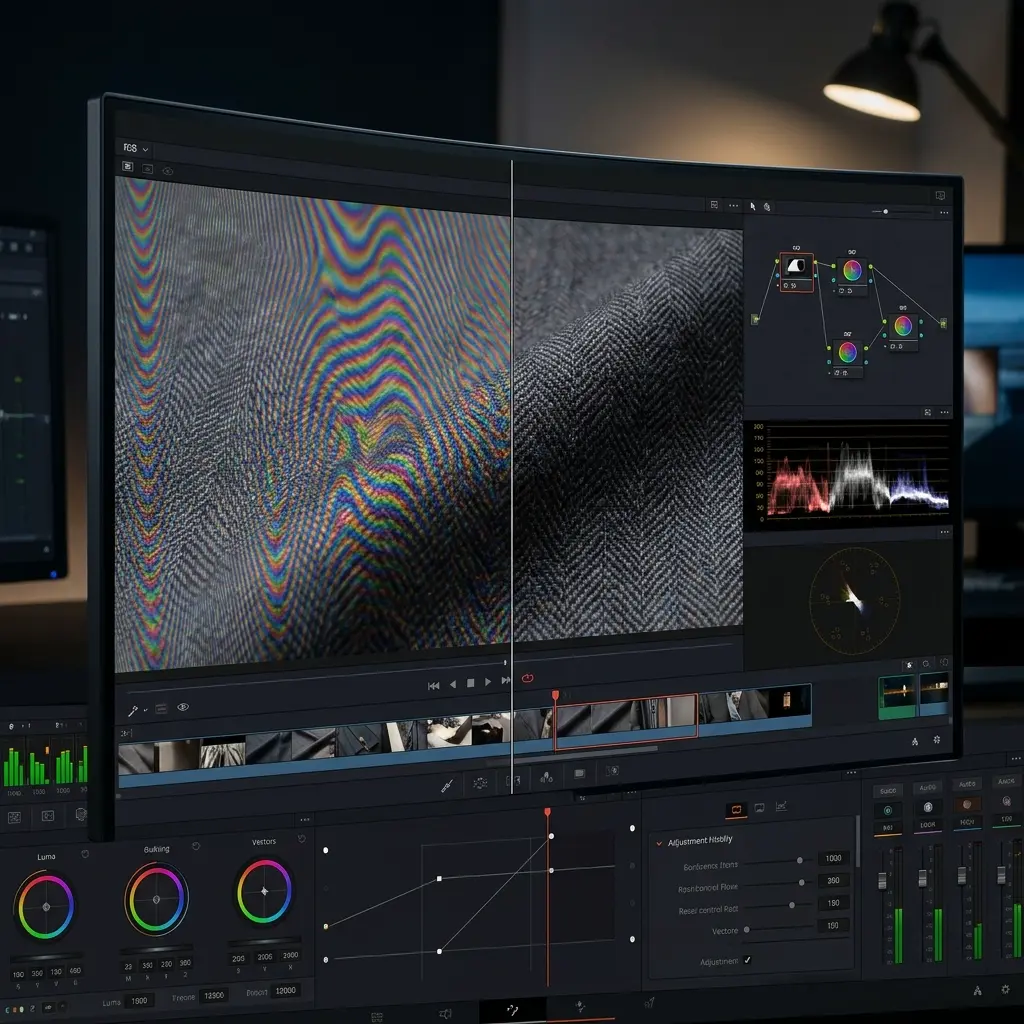
Video-Moiré ist eines der hartnäckigsten Artefakte in der Postproduktion. Ob Sie Bildschirmaufnahmen mit sichtbaren Pixelrastern bearbeiten, Interviewmaterial, in dem der Gast ein fein gemustertes Hemd trägt, oder architektonische Rundgänge, die Backsteinfassaden und Jalousien einfangen — diese schimmernden Regenbogenstreifen und wellenförmigen Linien können ein ansonsten professionelles Projekt ruinieren. Im Gegensatz zu Foto-Moiré flimmert Video-Moiré auch von Bild zu Bild und verschiebt sich, was die Korrektur erheblich schwieriger macht.
DaVinci Resolve ist für viele Editoren das NLE der Wahl — teilweise, weil die kostenlose Version bemerkenswert umfangreich ist. Aber wie gut funktioniert die Moiré-Entfernung tatsächlich? In diesem Leitfaden gehen wir alle praktischen Methoden durch, die in Resolve verfügbar sind, besprechen ihre realen Einschränkungen und zeigen, wann ein KI-basierter Ansatz bessere Ergebnisse in kürzerer Zeit liefert. Wenn Sie eine sofortige Lösung benötigen, laden Sie ein Standbild in unseren KI-Moiré-Entferner hoch oder verwenden Sie den speziellen Video-Moiré-Entferner für videospezifische Workflows.
Schnelle Antwort: DaVinci Resolve enthält ein Moire Reduction OFX-Plugin auf der Color-Seite, das bei leichtem Stoff-Moiré gut funktioniert. Stellen Sie Strength auf 50 ein und erhöhen Sie schrittweise, während Sie den Detailverlust beobachten. Bei Bildschirmaufnahme-Moiré oder starken Regenbogen-Interferenzen stoßen die integrierten Tools an ihre Grenzen — das Exportieren von Schlüsselbildern und deren Verarbeitung durch einen KI-Moiré-Entferner liefert deutlich sauberere Ergebnisse mit weit weniger Aufwand.
Neu beim Thema? Unser Guide erklärt, was der Moiré-Effekt ist und wie er entsteht.
Was verursacht Moiré in Videos?
Moiré entsteht, wenn sich zwei überlappende Muster mit ähnlichen Raumfrequenzen gegenseitig stören. Bei Video ist eines dieser Muster immer das Pixelraster des Kamerasensors (oder das Bayer-Farbfilter-Array). Das zweite Muster kommt von Ihrem Motiv — die Pixelmatrix eines digitalen Bildschirms, das enge Gewebe eines Hemdes, Dachziegel aus der Entfernung oder die feinen Linien einer Gebäudefassade.
Warum Video-Moiré schwieriger ist als Foto-Moiré
Ein einzelnes von Moiré betroffenes Foto kann in Photoshop sorgfältig retuschiert oder mit KI in wenigen Sekunden bereinigt werden. Video multipliziert dieses Problem mit Tausenden von Bildern. Schlimmer noch: Video-Moiré ist temporal — es flimmert, kriecht und ändert seine Intensität, wenn sich die Kamera oder das Motiv bewegt. Eine Korrektur, die auf Bild 100 perfekt aussieht, könnte auf Bild 105 neue Artefakte erzeugen, wenn sie nicht zeitlich konsistent ist.
Diese zeitliche Dimension ist der Grund, warum traditionelle unschärfebasierte Ansätze bei Video oft „schwimmende" Artefakte erzeugen, die störender sein können als das ursprüngliche Moiré.
Häufige Szenarien, in denen Video-Moiré auftritt
- Interviews und Talking Heads: Gäste, die Fischgrät-, Hahnentritt- oder fein gestreifte Hemden tragen, sind der klassische Auslöser. Das Muster interagiert mit dem Sensor, während die Person atmet und sich bewegt.
- Bildschirmaufnahmen und Produktdemos: Das Filmen eines Monitors oder Fernsehers erzeugt Pixelraster-Moiré, besonders bei nicht-nativen Auflösungen. Dies ist bei Tech-Review-Videos extrem häufig.
- Architektur- und Immobilienaufnahmen: Backsteinwände, Metallgitter, Jalousien und Dachziegel erzeugen bei bestimmten Kameraentfernungen und -winkeln geometrisches Moiré.
- Drohnenaufnahmen: Sich wiederholende landwirtschaftliche Muster, Solaranlagen und Gebäudefassaden, die von oben aufgenommen werden, zeigen häufig Moiré.
Methode 1: DaVinci Resolves Moire Reduction OFX
DaVinci Resolve wird mit einem speziellen Moire Reduction-Effekt in seiner OpenFX-Bibliothek ausgeliefert. Dies ist der direkteste Weg, Video-Moiré innerhalb von Resolve zu entfernen, und ist sowohl in der kostenlosen als auch in der Studio-Version verfügbar.
Schritt-für-Schritt-Anleitung
Schritt 1: Footage importieren und Timeline erstellen
Ziehen Sie Ihren von Moiré betroffenen Clip auf die Timeline der Edit-Seite. Stellen Sie sicher, dass die Timeline-Auflösung und Bildrate mit dem Quellmaterial übereinstimmen — Abweichungen können zusätzliches moiréartiges Aliasing einführen.
Schritt 2: Zur Color-Seite wechseln
Drücken Sie Shift + 6 oder klicken Sie auf das Color-Seiten-Symbol am unteren Bildschirmrand. Hier findet in DaVinci Resolve die gesamte knotenbasierte Farbkorrektur- und Effektarbeit statt.
Schritt 3: OpenFX-Panel öffnen
Klicken Sie in der oberen rechten Ecke der Color-Seite auf die Schaltfläche OpenFX (je nach Version auch als Effects Library beschriftet). Dies öffnet den Effekt-Browser.
Schritt 4: Nach Moire Reduction suchen
Geben Sie in der Suchleiste oben im OpenFX-Panel „Moire" ein. Sie sollten ResolveFX Moire Reduction (oder einfach Moire Reduction) in den Ergebnissen sehen. Falls nicht, stellen Sie sicher, dass Sie im Knotengraphen auf einem seriellen Knoten sind — einige OFX-Effekte werden bei parallelen Knoten nicht angezeigt.
Schritt 5: Effekt anwenden
Ziehen Sie den Moire Reduction-Effekt auf Ihren aktiven Knoten im Knotengraphen. Ein Einstellungspanel erscheint auf der rechten Seite.
Schritt 6: Parameter anpassen
Die wichtigsten Parameter sind:
- Strength: Steuert, wie aggressiv der Filter Moiré bekämpft. Beginnen Sie bei 50 und erhöhen Sie in 10er-Schritten, während Sie die Vorschau beobachten. Über 80 tritt gewöhnlich sichtbare Weichzeichnung auf.
- Radius: Bestimmt die Größe des für Moiré-Muster analysierten Bereichs. Ein größerer Radius erfasst niederfrequentes Moiré, erhöht aber Verarbeitungszeit und Unschärfe-Risiko. Beginnen Sie mit dem Standardwert und erhöhen Sie nur, wenn Moiré bestehen bleibt.
- Edge Sensitivity (falls verfügbar): Hilft dem Filter, echte Bildkanten von Moiré-Mustern zu unterscheiden. Höhere Werte bewahren mehr Kanten, können aber etwas Moiré bestehen lassen.
Schritt 7: Vorschau und Feinabstimmung
Scrubben Sie durch den Clip und achten Sie besonders auf Bereiche, in denen das Moiré am stärksten ist. Überprüfen Sie sowohl Moiré-behaftete als auch Moiré-freie Abschnitte des Bildes — stellen Sie sicher, dass der Filter keine Bereiche weichzeichnet, die es nicht brauchen. Verwenden Sie die Bypass-Taste am Knoten, um den Effekt zum Vergleich ein- und auszuschalten.
Vor- und Nachteile des OFX-Ansatzes
Vorteile:
- Direkt in DaVinci Resolve integriert (in der kostenlosen Version verfügbar)
- Auf den gesamten Clip anwendbar mit zeitlicher Konsistenz
- Nicht-destruktiv — arbeitet innerhalb der Knoten-Pipeline, jederzeit anpassbar oder entfernbar
- Schnell anzuwenden für einen ersten Durchgang
Nachteile:
- Kann feine Details verwischen, besonders bei hohen Strength-Werten
- Eingeschränkte Wirksamkeit bei starkem Bildschirm-Moiré und Regenbogen-Interferenzen
- Verarbeitung langer Videos erhöht die Renderzeit erheblich
- Keine Maskierung im Effekt integriert — ein separater Qualifier-Knoten wird benötigt, um den Moiré-Bereich zu isolieren
Methode 2: Manueller Ansatz mit Unschärfe + Mischmodi
Für Editoren, die präzisere Kontrolle benötigen, ermöglicht DaVinci Resolves Knotengraph eine manuelle Moiré-Reduktionstechnik, ähnlich der Frequenztrennung in Photoshop.
Die Technik
- Erstellen Sie einen parallelen Knoten von Ihrem Korrekturknoten (Rechtsklick > Add Node > Add Parallel)
- Wenden Sie einen Gaussian Blur auf den parallelen Knoten an. Beginnen Sie mit einem Radius, der gerade anfängt, das Moiré-Muster aufzulösen — typischerweise zwischen 3 und 8 Pixeln.
- Verwenden Sie den HSL Qualifier auf dem parallelen Knoten, um den Farbbereich zu isolieren, in dem Moiré sichtbar ist. Moiré zeigt sich oft als unerwünschte Farbverschiebungen in bestimmten Farbtönen.
- Passen Sie den Key-Ausgang des Knotens an, sodass nur die von Moiré betroffenen Bereiche die Unschärfe-Behandlung erhalten.
- Mischen Sie den parallelen Knoten zurück über die Kompositmodus-Steuerung. Experimentieren Sie mit dem Color-Modus, der die falschen Farben des Moirés ersetzt und gleichzeitig Luminanz-Details bewahrt.
Wann diese Methode sinnvoll ist
Diese manuelle Methode gibt Ihnen chirurgische Kontrolle darüber, welche Teile des Bildes betroffen sind. Der zusätzliche Aufwand lohnt sich, wenn:
- Das Moiré auf einen kleinen Bereich beschränkt ist (wie ein Hemd) und der Rest des Bildes unberührt bleiben soll
- Die OFX Moire Reduction selbst bei niedrigen Einstellungen zu aggressiv ist
- Sie bestimmte Farbartefakte beheben müssen, ohne die Luminanz zu beeinflussen
Allerdings ist dieser Ansatz deutlich komplexer und zeitaufwändiger. Für die meisten Editoren reicht das OFX-Plugin als Ausgangspunkt, und die manuelle Methode sollte für Hero-Shots oder kritische Deliverables reserviert sein.
Methode 3: KI-Moiré-Entfernung (Bild für Bild)
Wenn DaVinci Resolves integrierte Tools an ihre Grenzen stoßen — besonders bei Bildschirmaufnahme-Moiré oder stark gemustertem Material — kann ein KI-basierter Workflow dramatisch bessere Ergebnisse liefern. Der Ansatz beinhaltet das Exportieren von Problembildern, deren Verarbeitung durch ein trainiertes neuronales Netzwerk und den Reimport der bereinigten Bilder.
Der Workflow
- Identifizieren Sie Problemabschnitte in Ihrer Timeline. Setzen Sie In/Out-Punkte um die schlimmsten Moiré-Segmente.
- Exportieren Sie Bilder als Standbilder. Gehen Sie in DaVinci Resolve zur Color-Seite, positionieren Sie den Playhead auf einem Moiré-betroffenen Bild und klicken Sie mit der rechten Maustaste auf den Viewer > Grab Still. Für Batch-Export verwenden Sie File > Deliver mit dem Ausgabeformat „Individual Frames" (TIFF oder PNG für verlustfreie Qualität).
- Verarbeiten Sie mit KI-Tools. Laden Sie die exportierten Bilder in unseren Video-Moiré-Entferner für Batch-Verarbeitung hoch, oder verwenden Sie den KI-Moiré-Entferner für einzelne Bilder. Das KI-Modell ist speziell auf Moiré-Muster trainiert und kann Moiré-Artefakte von echten Bilddetails weit genauer unterscheiden als frequenzbasierte Unschärfefilter.
- Reimportieren Sie die bereinigten Bilder. Bringen Sie die verarbeiteten Bilder zurück in DaVinci Resolve und compositen Sie sie über den Originalclip mittels einer Fusion-Komposition oder eines einfachen Ebenenaustauschs.
Am besten geeignet für
- Thumbnails und Schlüsselbilder — wo visuelle Qualität oberste Priorität hat
- Bildschirmaufnahmen — wo Pixelraster-Moiré traditionellen Unschärfe-Ansätzen widersteht
- Standbild-Exporte aus Video (z.B. Blog-Screenshots, Social-Media-Bilder aus dem Footage)
- Kurze Segmente — wo Bild-für-Bild-Verarbeitung praktikabel ist
Einen umfassenden Leitfaden zum Umgang mit bildschirmspezifischem Moiré finden Sie in unserem Artikel Moiré-Muster beheben.
Vergleich: DaVinci Resolve Moiré-Entfernungsmethoden
| Aspekt | OFX Moire Reduction | Manuelle Unschärfe + Qualifier | KI-Bildextraktion |
|---|---|---|---|
| Geschwindigkeit | Schnell (Drag & Drop) | Langsam (15-30 Min. Setup) | Mittel (Export + Verarbeitung + Import) |
| Qualität | Gut bei leichtem Moiré | Gut mit Expertise | Ausgezeichnet für alle Moiré-Typen |
| Schwierigkeit | Anfänger | Fortgeschritten | Anfänger |
| Detailerhaltung | Moderat (kann verwischen) | Hoch (gezielt) | Hoch (KI-bewusst) |
| Am besten für | Stoff-Moiré bei Interviews | Hero-Shots, selektive Korrekturen | Bildschirm-Moiré, Thumbnails |
| Zeitliche Konsistenz | Gut | Gut | Erfordert Bildabgleich |
| Kosten | Kostenlos (integriert) | Kostenlos (integriert) | Kostenloses Kontingent verfügbar |
Die richtige Wahl hängt von Ihrer spezifischen Situation ab. Für eine schnelle Korrektur von Stoff-Moiré ist das OFX-Plugin die pragmatische Wahl. Bei Bildschirmaufnahme-Moiré oder wenn Qualität nicht verhandelbar ist, übertrifft der KI-Ansatz die traditionellen Methoden.
Tipps zur Vermeidung von Video-Moiré bei der Produktion
Die beste Moiré-Entfernung findet statt, bevor Sie auf Aufnahme drücken. Diese Produktionstechniken können Moiré an der Quelle eliminieren oder drastisch reduzieren:
- Mit größerer Blende filmen: Eine geringe Schärfentiefe weicht Wiederholungsmuster bei Motiven außerhalb der Fokusebene natürlich auf. Wenn das Moiré-erzeugende Muster nicht Ihr Hauptmotiv ist, kann selbst eine Blendenstufe mehr helfen.
- Leichte Defokussierung auf problematische Muster anwenden: Wenn Sie ein Moiré-auslösendes Muster nicht vermeiden können (wie einen gefilmten Bildschirm), kann eine minimale Fokusanpassung, die die scharfen Kanten des Musters weichzeichnet, Moiré verhindern, ohne dass das Motiv sichtbar unscharf wirkt.
- Kamerawinkel ändern: Selbst eine Winkeländerung von 5-10 Grad relativ zum Muster kann die Frequenzausrichtung durchbrechen, die Moiré verursacht. Dies ist bei architektonischen Motiven besonders effektiv.
- Kameraabstand vergrößern: Ein größerer Abstand zum Muster ändert das Raumfrequenzverhältnis. Kombiniert mit einer längeren Brennweite kann dies Moiré eliminieren und dabei den gleichen Bildausschnitt beibehalten.
- Optisches Tiefpassfilter (OLPF) verwenden: Einige Kinokameras haben abnehmbare OLPFs. Wenn Sie regelmäßig moiréanfällige Motive filmen, sollten Sie eines verwenden. Viele moderne Kameras verzichten für schärfere Bilder auf den OLPF, was sie aber anfälliger für Moiré macht.
- Problematische Kleidung vermeiden: Bei Interviews und On-Camera-Talent weisen Sie Ihre Teilnehmer darauf hin, fein gemusterte Stoffe zu vermeiden — Fischgrät, feine Streifen und kleine Karos sind die häufigsten Problemverursacher.
Häufig gestellte Fragen
Hat die kostenlose Version von DaVinci Resolve Moiré-Reduktion?
Ja. Der Moire Reduction OFX-Effekt ist in der kostenlosen Version von DaVinci Resolve enthalten. Sie benötigen nicht die Studio-Version, um darauf zuzugreifen. Die Color-Seite und der Knotengraph der kostenlosen Version sind für Moiré-Reduktions-Workflows voll funktionsfähig, obwohl die Renderzeiten ohne die Studio-exklusiven GPU-Beschleunigungsfunktionen länger sein können.
Kann ich Moiré aus bereits gerenderten Videos entfernen?
Absolut. DaVinci Resolves Moiré-Reduktion funktioniert mit jeder Videodatei, die Sie importieren, unabhängig davon, ob sie ursprünglich in RAW, ProRes, H.264 oder einem anderen Format aufgenommen wurde. Der OFX Moire Reduction-Effekt verarbeitet die dekodierten Bilder, sodass das Quellformat keine Rolle spielt. Allerdings bietet stark komprimiertes Material (H.264 mit niedriger Bitrate) dem Filter weniger Informationen zum Arbeiten, was die Ergebnisse einschränken kann.
Wie behebe ich Moiré in Bildschirmaufnahmen?
Bildschirmaufnahme-Moiré — die Regenbogenmuster, die beim Filmen eines Monitors erscheinen — ist einer der am schwierigsten zu behebenden Typen in jedem NLE. In DaVinci Resolve kann OFX Moire Reduction bei leichten Fällen helfen, aber starkes Bildschirm-Moiré bleibt oft bestehen. Für beste Ergebnisse exportieren Sie die betroffenen Bilder und verarbeiten Sie sie mit unserem Bildschirm-Moiré-Entferner, der KI verwendet, die speziell auf Bildschirmaufnahme-Moiré-Muster trainiert ist. Für zukünftige Aufnahmen versuchen Sie, mit der nativen Auflösung des Monitors zu filmen oder verwenden Sie eine Capture-Karte, anstatt eine Kamera auf den Bildschirm zu richten.
Ist DaVinci Resolve besser als Premiere Pro für Moiré-Entfernung?
DaVinci Resolve verfügt über einen dedizierten Moire Reduction OFX-Effekt, was ihm bei dieser spezifischen Aufgabe einen Vorteil gegenüber Premiere Pro verschafft. Premiere Pro wird nicht mit einem Moiré-spezifischen Filter ausgeliefert, sodass Editoren typischerweise auf Drittanbieter-Plugins oder manuelle Unschärfe-Techniken zurückgreifen. Resolves knotenbasierte Color-Seite bietet zudem eine flexiblere Pipeline für die Kombination von Moiré-Reduktion mit gezielten Qualifiern und Masken. Beide Anwendungen können akzeptable Ergebnisse erzielen, aber Resolves integriertes Toolset ist für dieses Problem zweckmäßiger gebaut.
Kann KI Moiré aus Video entfernen?
KI kann Moiré aus einzelnen Videobildern mit ausgezeichneter Qualität entfernen — oft besser als das, was traditionelle frequenzbasierte Filter erreichen. Der aktuelle praktische Ansatz ist die Bildextraktion: Exportieren Sie Moiré-betroffene Bilder aus Ihrem NLE, verarbeiten Sie sie durch ein KI-Modell wie unseren KI-Moiré-Entferner und compositen Sie die bereinigten Bilder zurück in Ihre Timeline. Für kurze Segmente, Thumbnails und Hero-Shots liefert dieser Workflow die besten verfügbaren Ergebnisse. Vollständige Echtzeit-KI-Video-Moiré-Entfernung befindet sich im Aufkommen, ist aber noch nicht breit verfügbar in Mainstream-NLEs.
Was ist der Unterschied zwischen Moiré und Aliasing in Video?
Moiré und Aliasing sind verwandt, aber unterschiedliche Artefakte. Aliasing tritt auf, wenn feine Details die Abtastauflösung des Kamerasensors übersteigen und gezackte Kanten oder Treppenmuster an diagonalen Linien erzeugen. Moiré ist eine spezielle Art von Aliasing, bei der zwei sich überlappende regelmäßige Muster ein sichtbares Interferenzmuster erzeugen — die charakteristischen welligen Streifen oder Regenbogenfarben. In DaVinci Resolve zielt der Moire Reduction OFX speziell auf Moiré ab, während allgemeines Anti-Aliasing einen anderen Ansatz wie Supersampling oder Post-Render-Glättung erfordern würde.
Fazit: Die richtige DaVinci Resolve Moiré-Entfernungsmethode wählen
DaVinci Resolve bietet solide integrierte Tools für die Video-Moiré-Reduktion, besonders für Stoff-Moiré bei Interviews und Events. Das OFX Moire Reduction-Plugin ist eine vernünftige erste Wahl — schnell anzuwenden, in der kostenlosen Version verfügbar und wirksam bei leichten bis mittleren Fällen. Für Editoren, die mehr Präzision benötigen, bietet das manuelle Unschärfe-und-Qualifier-Knoten-Setup chirurgische Kontrolle zum Preis zusätzlicher Komplexität.
Wo Resolves Tools an ihre Grenzen stoßen — Bildschirmaufnahme-Moiré, starke Regenbogen-Interferenzen oder Situationen, in denen jeder Detailverlust inakzeptabel ist — füllt KI-gestützte Moiré-Entfernung die Lücke. Probieren Sie unseren Video-Moiré-Entferner für Batch-Bildverarbeitung oder den KI-Moiré-Entferner für einzelne Standbilder. Die Kombination von DaVinci Resolves Timeline-Management mit KI-bereinigten Bildern gibt Ihnen das Beste aus beiden Welten: professionelle NLE-Kontrolle und modernste Artefakt-Entfernung.
