
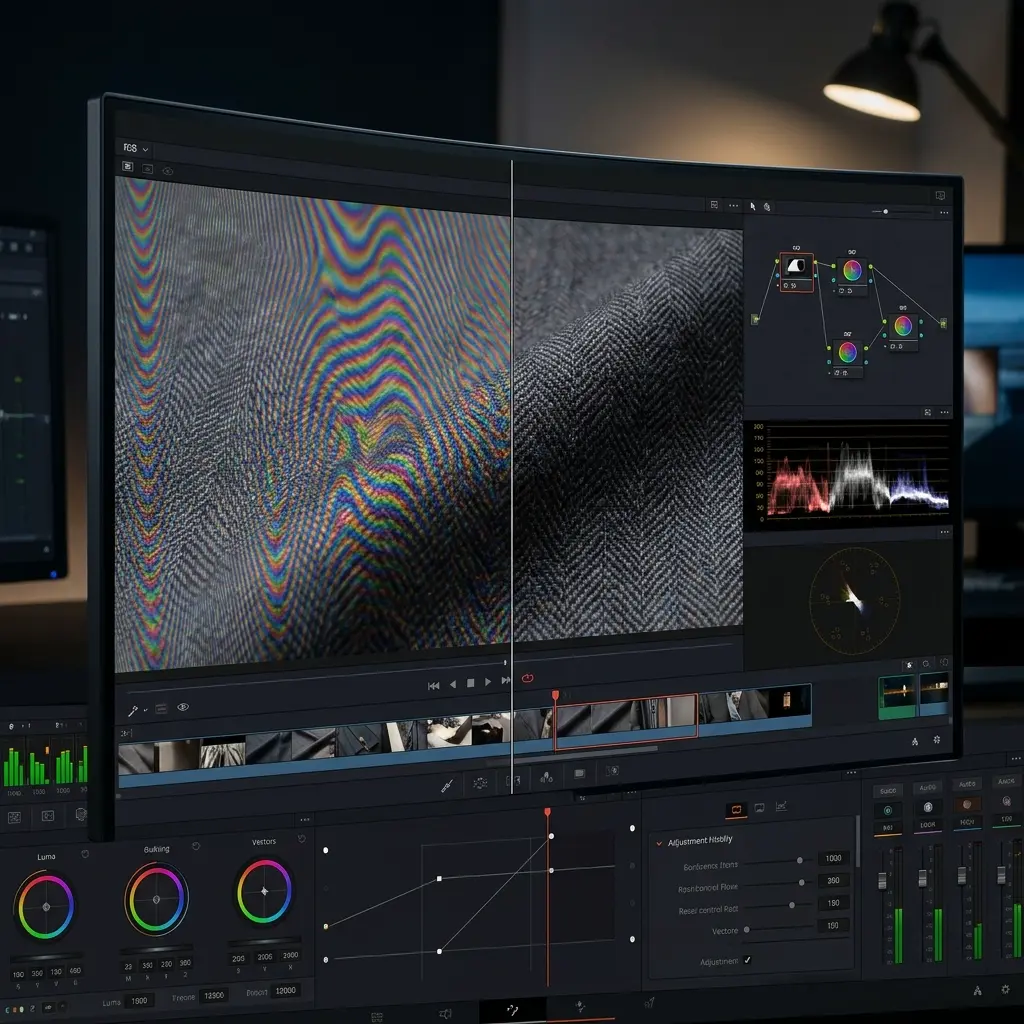
O moiré em vídeo é um dos artefatos mais persistentes na pós-produção. Seja editando gravações de tela com grades de pixels visíveis, footage de entrevistas em que o entrevistado usava uma camisa com padrão fino, ou walkthroughs arquitetônicos capturando fachadas de tijolos e persianas, essas faixas de arco-íris brilhantes e linhas onduladas podem arruinar um projeto que seria impecável. Ao contrário do moiré em fotos, o moiré em vídeo também pisca e muda de quadro a quadro, tornando-o significativamente mais difícil de corrigir.
O DaVinci Resolve é o NLE preferido de muitos editores — em parte porque sua versão gratuita é notavelmente completa. Mas quão bem ele realmente lida com a remoção de moiré? Neste guia, percorreremos todos os métodos práticos disponíveis no Resolve, discutiremos suas limitações no mundo real e mostraremos quando uma abordagem com IA entrega melhores resultados em menos tempo. Se você precisa de uma correção imediata, carregue um quadro estático em nosso Removedor de Moiré com IA ou use o dedicado Removedor de Moiré de Vídeo para fluxos de trabalho específicos de vídeo.
Resposta rápida: O DaVinci Resolve inclui um plugin OFX Moire Reduction na página Color que funciona bem para moiré leve em tecidos. Defina Strength para 50 e aumente gradualmente enquanto monitora a perda de detalhes. Para moiré em gravações de tela ou interferência forte de arco-íris, as ferramentas integradas têm dificuldades — exportar quadros-chave e processá-los por um removedor de moiré com IA produz resultados notavelmente mais limpos com muito menos esforço.
Novo no assunto? Comece pelo nosso guia sobre o que é o efeito moiré.
O que Causa Moiré em Vídeo?
O moiré aparece sempre que dois padrões sobrepostos de frequência espacial similar interferem entre si. No vídeo, um desses padrões é sempre a grade de pixels do sensor da câmera (ou o array de filtro de cor Bayer). O segundo padrão vem do seu sujeito — a matriz de pixels de uma tela digital, a trama fechada de uma camisa social, telhas de telhado vistas à distância ou as linhas finas da fachada de um edifício.
Por que o Moiré em Vídeo é Mais Difícil do que o Moiré em Fotos
Uma única fotografia afetada por moiré pode ser retocada meticulosamente no Photoshop ou limpa com IA em poucos segundos. O vídeo multiplica esse problema por milhares de quadros. Pior, o moiré em vídeo é temporal — ele pisca, desliza e muda de intensidade à medida que a câmera ou o sujeito se move. Uma correção que parece perfeita no quadro 100 pode criar novos artefatos no quadro 105 se não for temporalmente consistente.
Essa dimensão temporal é a razão pela qual as abordagens tradicionais baseadas em desfoque frequentemente produzem artefatos de "natação" em vídeo que podem ser mais perturbadores do que o moiré original.
Cenários Comuns Onde o Moiré em Vídeo Aparece
- Entrevistas e talking heads: Entrevistados usando camisas com espinha de peixe, houndstooth ou listras finas é o gatilho clássico. O padrão interage com o sensor enquanto a pessoa respira e se move.
- Gravações de tela e demonstrações de produtos: Filmar um monitor ou TV introduz moiré de grade de pixels, especialmente em resoluções não nativas. Isso é extremamente comum em vídeos de review de tecnologia.
- Footage arquitetônico e imobiliário: Paredes de tijolos, grades metálicas, persianas e telhas de telhado produzem moiré geométrico em certas distâncias e ângulos de câmera.
- Footage de drone: Padrões agrícolas repetitivos, arrays de painéis solares e fachadas de edifícios filmados de cima frequentemente mostram moiré.
Método 1: OFX Moire Reduction do DaVinci Resolve
O DaVinci Resolve vem com um efeito Moire Reduction dedicado em sua biblioteca OpenFX. Este é o caminho mais direto para remover moiré de vídeo dentro do Resolve, e está disponível nas versões gratuita e Studio.
Instruções Passo a Passo
Passo 1: Importe as Imagens e Monte Sua Linha do Tempo
Arraste seu clipe com moiré para a linha do tempo na página Edit. Certifique-se de que a resolução e a taxa de quadros da sua linha do tempo correspondem ao footage de origem — incompatibilidades podem introduzir aliasing adicional similar ao moiré.
Passo 2: Mude para a Página Color
Pressione Shift + 6 ou clique no ícone da página Color na parte inferior da tela. É aqui que todo o trabalho de gradação de cor e efeitos baseados em nós acontece no DaVinci Resolve.
Passo 3: Abra o Painel OpenFX
No canto superior direito da página Color, clique no botão OpenFX (também pode ser rotulado como Effects Library dependendo da sua versão). Isso abre o navegador de efeitos.
Passo 4: Pesquise por Moire Reduction
Na barra de pesquisa no topo do painel OpenFX, digite "Moire". Você deve ver ResolveFX Moire Reduction (ou simplesmente Moire Reduction) nos resultados. Se não aparecer, certifique-se de que está em um nó serial no gráfico de nós — alguns efeitos OFX não aparecerão quando aplicados a nós paralelos.
Passo 5: Aplique o Efeito
Arraste o efeito Moire Reduction para seu nó ativo no gráfico de nós. Um painel de configurações aparecerá no lado direito.
Passo 6: Ajuste os Parâmetros
Os principais parâmetros são:
- Strength: Controla quão agressivamente o filtro tem como alvo o moiré. Comece em 50 e aumente em incrementos de 10 enquanto observa a pré-visualização. Ir acima de 80 geralmente introduz suavização visível.
- Radius: Determina o tamanho da área analisada para padrões moiré. Um raio maior captura moiré de frequência mais baixa, mas aumenta o tempo de processamento e o risco de desfoque. Comece com o padrão e aumente apenas se o moiré persistir.
- Edge Sensitivity (se disponível): Ajuda o filtro a distinguir entre bordas genuínas da imagem e padrões moiré. Valores mais altos preservam mais bordas, mas podem deixar algum moiré intacto.
Passo 7: Pré-visualize e Refine
Percorra o clipe, prestando atenção especial às áreas onde o moiré é mais forte. Verifique as seções do quadro com e sem moiré — você quer garantir que o filtro não esteja suavizando áreas que não precisam. Use o botão de bypass no nó para alternar o efeito ligado e desligado para comparação.
Prós e Contras da Abordagem OFX
Prós:
- Integrado diretamente no DaVinci Resolve (disponível na versão gratuita)
- Aplica-se ao clipe completo com consistência temporal
- Não destrutivo — funciona dentro do pipeline de nós para que você possa ajustar ou remover a qualquer momento
- Rápido de aplicar para uma primeira passagem
Contras:
- Pode desfocar detalhes finos, especialmente em valores mais altos de Strength
- Eficácia limitada em moiré forte de tela e interferência de arco-íris
- Processar vídeos de formato longo inteiros adiciona tempo de renderização significativo
- Sem mascaramento integrado no efeito — você precisa de um nó qualifier separado para isolar a área com moiré
Método 2: Abordagem Manual com Desfoque + Modos de Mesclagem
Para editores que precisam de controle mais preciso, o gráfico de nós do DaVinci Resolve permite uma técnica manual de redução de moiré similar à separação de frequências no Photoshop.
A Técnica
- Crie um nó paralelo a partir do seu nó corrector (clique direito > Add Node > Add Parallel)
- Aplique um Gaussian Blur ao nó paralelo. Comece com um raio que apenas começa a dissolver o padrão moiré — tipicamente entre 3 e 8 pixels.
- Use o HSL Qualifier no nó paralelo para isolar o intervalo de cores onde o moiré é visível. O moiré frequentemente aparece como mudanças de cor indesejadas em intervalos de matiz específicos.
- Ajuste a saída de chave do nó para que apenas as áreas afetadas pelo moiré recebam o tratamento de desfoque.
- Misture o nó paralelo de volta usando os controles de modo de composição. Experimente a mesclagem em modo Color, que substitui as cores falsas do moiré enquanto preserva os detalhes de luminância.
Quando Isso Faz Sentido
Este método manual oferece controle cirúrgico sobre exatamente quais partes do quadro são afetadas. Vale o esforço extra quando:
- O moiré está confinado a uma pequena área (como uma camisa) e você quer o resto do quadro intocado
- O OFX Moire Reduction é muito agressivo mesmo em configurações baixas
- Você precisa ter como alvo artefatos de cor específicos sem afetar a luminância
No entanto, esta abordagem é significativamente mais complexa e demorada. Para a maioria dos editores, o plugin OFX é suficiente como ponto de partida, e o método manual deve ser reservado para planos principais ou entregáveis críticos.
Método 3: Remoção de Moiré com IA (Quadro a Quadro)
Quando as ferramentas integradas do DaVinci Resolve ficam aquém — especialmente com moiré de gravação de tela ou footage com padrões intensos — uma abordagem baseada em IA pode produzir resultados dramaticamente melhores. A abordagem envolve exportar quadros problemáticos, processá-los por uma rede neural treinada e reimportar os quadros limpos.
O Fluxo de Trabalho
- Identifique as seções problemáticas na sua linha do tempo. Marque pontos de entrada/saída em torno dos segmentos com pior moiré.
- Exporte quadros como imagens estáticas. No DaVinci Resolve, vá para a página Color, posicione o cursor de reprodução em um quadro afetado pelo moiré e clique com o botão direito no visualizador > Grab Still. Para exportação em lote, use File > Deliver com o formato de saída "Individual Frames" (TIFF ou PNG para qualidade sem perdas).
- Processe com ferramentas de IA. Carregue os quadros exportados em nosso Removedor de Moiré de Vídeo para processamento em lote, ou use o Removedor de Moiré com IA para quadros individuais. O modelo de IA é especificamente treinado em padrões moiré e pode distinguir artefatos de moiré de detalhes genuínos de imagem com muito mais precisão do que filtros de desfoque baseados em frequência.
- Reimporte os quadros limpos. Traga as imagens processadas de volta ao DaVinci Resolve e faça a composição sobre o clipe original usando uma composição Fusion ou uma simples troca de camadas.
Melhor Para
- Thumbnails e quadros-chave onde a qualidade visual é primordial
- Gravações de tela onde o moiré de grade de pixels resiste às abordagens tradicionais de desfoque
- Exportações estáticas de vídeo (por exemplo, capturas de tela para posts de blog, imagens para redes sociais extraídas de footage)
- Segmentos curtos onde o processamento quadro a quadro é prático
Para um guia abrangente sobre como lidar com moiré específico de tela, veja nosso artigo sobre como corrigir padrões moiré.
Comparação: Métodos de Remoção de Moiré no DaVinci Resolve
| Aspecto | OFX Moire Reduction | Desfoque Manual + Qualifier | Extração de Quadros com IA |
|---|---|---|---|
| Velocidade | Rápido (arrastar e soltar) | Lento (15 a 30 min de configuração) | Médio (exportar + processar + importar) |
| Qualidade | Bom para moiré leve | Bom com expertise | Excelente para todos os tipos de moiré |
| Dificuldade | Iniciante | Avançado | Iniciante |
| Preservação de Detalhes | Moderada (pode desfocar) | Alta (direcionada) | Alta (com reconhecimento de IA) |
| Melhor Para | Moiré em tecido em entrevistas | Planos principais, correções seletivas | Moiré de tela, thumbnails |
| Consistência Temporal | Boa | Boa | Requer correspondência de quadros |
| Custo | Gratuito (incluído) | Gratuito (incluído) | Nível gratuito disponível |
A escolha certa depende da sua situação específica. Para uma correção rápida em moiré de tecido, o plugin OFX é a escolha pragmática. Para moiré de gravação de tela ou quando a perda de qualquer detalhe é inaceitável, a abordagem com IA supera os métodos tradicionais.
Dicas para Prevenir Moiré em Vídeo Durante a Produção
A melhor remoção de moiré acontece antes de você pressionar o botão de gravação. Essas técnicas de produção podem eliminar ou reduzir drasticamente o moiré na fonte:
- Filme com uma abertura mais ampla: Uma profundidade de campo rasa suaviza naturalmente padrões repetitivos em sujeitos fora do plano focal. Se o padrão que produz moiré não é seu sujeito principal, abrir até mesmo um stop pode ajudar.
- Aplique leve desfoque em padrões problemáticos: Se você não consegue evitar um padrão que causa moiré (como uma tela que está filmando), um pequeno ajuste de foco que suaviza as bordas nítidas do padrão pode prevenir o moiré sem fazer o sujeito parecer obviamente desfocado.
- Mude o ângulo da câmera: Mesmo uma mudança de 5 a 10 graus no ângulo da câmera em relação ao padrão pode quebrar o alinhamento de frequência que causa moiré. Isso é especialmente eficaz com sujeitos arquitetônicos.
- Aumente a distância da câmera: Afastar-se do padrão muda a relação de frequência espacial. Combinado com uma distância focal maior, isso pode eliminar o moiré enquanto mantém o mesmo enquadramento.
- Use um filtro óptico passa-baixa (OLPF): Algumas câmeras de cinema têm OLPFs removíveis. Se você filma regularmente sujeitos propensos ao moiré, considere usar um. Muitas câmeras modernas omitem o OLPF para imagens mais nítidas, mas isso as torna mais suscetíveis ao moiré.
- Evite guarda-roupa problemático: Para entrevistas e apresentadores, informe seus entrevistados para evitar tecidos com padrões finos — espinha de peixe, listras apertadas e pequenos xadrezes são os piores.
Perguntas Frequentes
A versão gratuita do DaVinci Resolve tem redução de moiré?
Sim. O efeito OFX Moire Reduction está incluído na versão gratuita do DaVinci Resolve. Você não precisa da versão Studio para acessá-lo. A página Color e o gráfico de nós da versão gratuita são totalmente funcionais para fluxos de trabalho de redução de moiré, embora os tempos de renderização possam ser mais longos sem os recursos de aceleração de GPU exclusivos do Studio.
Posso remover moiré de vídeo já renderizado?
Com certeza. A redução de moiré do DaVinci Resolve funciona com qualquer arquivo de vídeo que você importar, independentemente de ter sido filmado originalmente em RAW, ProRes, H.264 ou qualquer outro formato. O efeito OFX Moire Reduction processa os quadros decodificados, então o formato de origem não importa. Dito isso, footage altamente comprimido (H.264 de baixo bitrate) dá ao filtro menos informações com que trabalhar, o que pode limitar os resultados.
Como corrijo moiré em gravações de tela?
O moiré em gravações de tela — os padrões de arco-íris que aparecem ao filmar um monitor — é um dos tipos mais difíceis de corrigir em qualquer NLE. No DaVinci Resolve, o OFX Moire Reduction pode ajudar com casos leves, mas o moiré forte de tela frequentemente persiste. Para melhores resultados, exporte os quadros afetados e processe-os pelo nosso Removedor de Moiré de Tela, que usa IA treinada especificamente em padrões de moiré de captura de tela. Para gravações futuras, tente filmar na resolução nativa do monitor ou usando uma placa de captura em vez de apontar uma câmera para a tela.
O DaVinci Resolve é melhor do que o Premiere Pro para remoção de moiré?
O DaVinci Resolve tem um efeito OFX Moire Reduction dedicado, o que lhe dá vantagem sobre o Premiere Pro para esta tarefa específica. O Premiere Pro não vem com um filtro específico para moiré, então os editores geralmente dependem de plugins de terceiros ou técnicas manuais de desfoque. A página Color baseada em nós do Resolve também fornece um pipeline mais flexível para combinar redução de moiré com qualifiers e máscaras direcionados. Ambos os aplicativos podem produzir resultados aceitáveis, mas o conjunto de ferramentas integrado do Resolve é mais criado para este problema.
A IA pode remover moiré de vídeo?
A IA pode remover moiré de quadros de vídeo individuais com excelente qualidade — frequentemente superando o que filtros tradicionais baseados em frequência conseguem. A abordagem prática atual é a extração de quadros: exporte quadros afetados pelo moiré do seu NLE, processe-os por um modelo de IA como nosso Removedor de Moiré com IA, e faça a composição dos quadros limpos de volta na sua linha do tempo. Para segmentos curtos, thumbnails e planos principais, este fluxo de trabalho entrega os melhores resultados disponíveis. A remoção de moiré em vídeo com IA em tempo real está emergindo, mas ainda não está amplamente disponível nos principais NLEs.
Qual é a diferença entre moiré e aliasing em vídeo?
Moiré e aliasing são artefatos relacionados, mas distintos. O aliasing ocorre quando detalhes finos excedem a resolução de amostragem do sensor da câmera, produzindo bordas serrilhadas ou padrões em escada em linhas diagonais. O moiré é um tipo específico de aliasing onde dois padrões regulares sobrepostos criam um padrão de interferência visível — as características faixas onduladas ou cores de arco-íris. No DaVinci Resolve, o OFX Moire Reduction tem como alvo o moiré especificamente, enquanto o anti-aliasing geral exigiria uma abordagem diferente, como supersampling ou suavização pós-renderização.
Conclusão: Escolhendo a Abordagem Certa de Remoção de Moiré no DaVinci Resolve
O DaVinci Resolve fornece ferramentas integradas sólidas para redução de moiré em vídeo, especialmente para moiré em tecidos em footage de entrevistas e eventos. O plugin OFX Moire Reduction é um primeiro passo sensato — rápido de aplicar, disponível na versão gratuita e eficaz para casos leves a moderados. Para editores que precisam de mais precisão, a configuração manual de nó de desfoque e qualifier oferece controle cirúrgico ao custo de complexidade adicional.
Onde as ferramentas do Resolve atingem seu limite — moiré de gravação de tela, interferência forte de arco-íris ou situações em que qualquer perda de detalhe é inaceitável — a remoção de moiré com IA preenche a lacuna. Experimente nosso Removedor de Moiré de Vídeo para processamento em lote de quadros ou o Removedor de Moiré com IA para estáticos individuais. A combinação do gerenciamento de linha do tempo do DaVinci Resolve com quadros limpos por IA oferece o melhor dos dois mundos: controle profissional de NLE e remoção de artefatos de última geração.
